ARUSWARTA.ID — Headset Bluetooth semakin umum digunakan untuk mendengarkan musik, menonton video, melakukan panggilan, hingga bermain gim tanpa kabel. Perangkat audio nirkabel ini dapat dipasangkan dengan smartphone, tablet, laptop, komputer, dan perangkat lain yang mendukung Bluetooth.
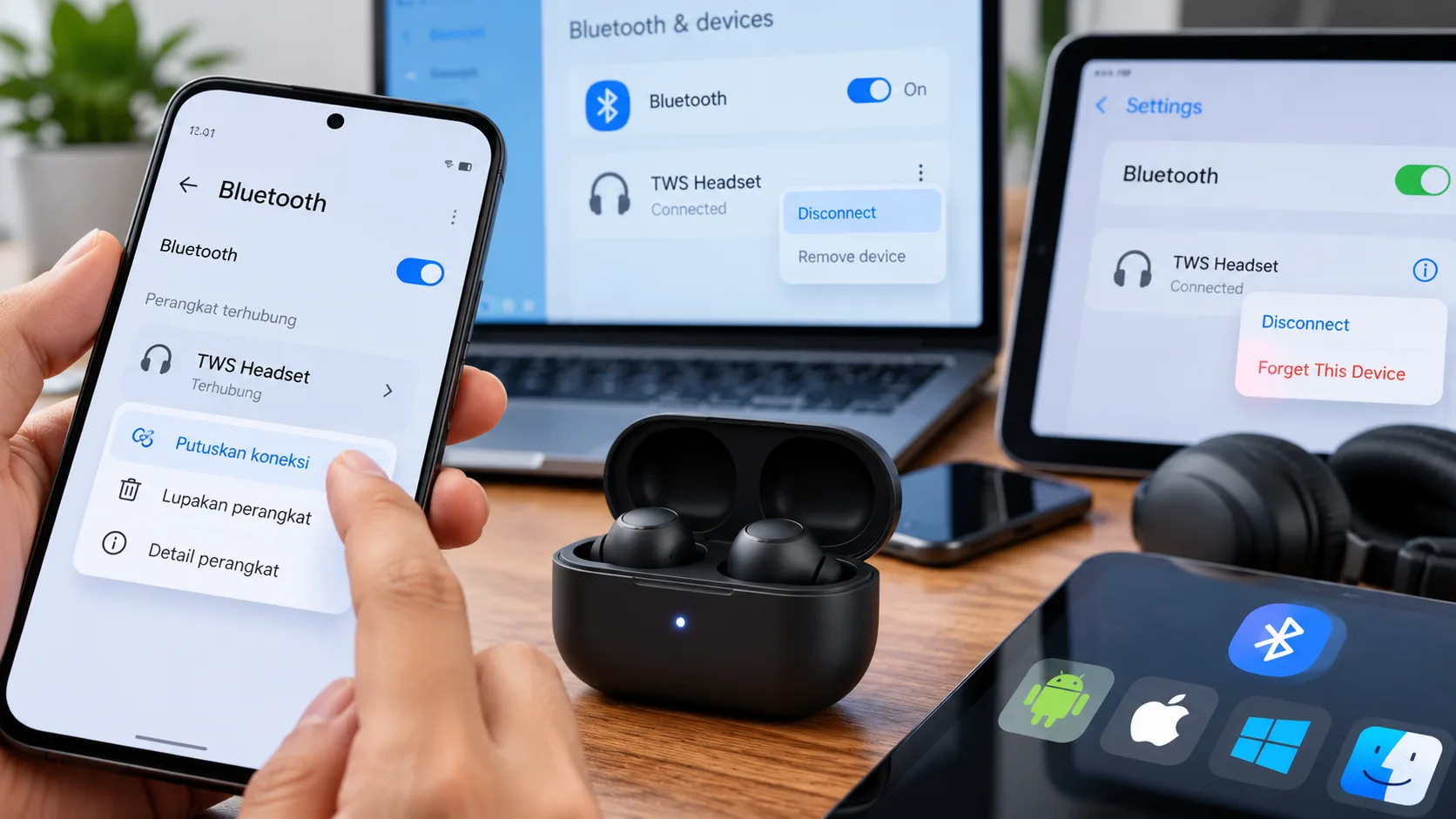
Pada penggunaan sehari-hari, ada dua hal yang sering dianggap sama, padahal berbeda, yaitu memutus koneksi headset dan menghapus proses pairing. Memutus koneksi hanya menghentikan hubungan sementara, sedangkan menghapus atau melupakan perangkat membuat perangkat sumber tidak lagi menyimpan pasangan Bluetooth tersebut.
Memasuki Oktober 2026, langkah pengelolaan Bluetooth juga mengikuti perkembangan sistem operasi. Android menyediakan menu Disconnect dan Forget, iPhone memiliki opsi memutus aksesori melalui Control Center atau menghapusnya melalui Settings, sementara Windows 11 dan macOS menggunakan menu pengaturan perangkat masing-masing.
Apa Itu Headset Bluetooth?
Headset Bluetooth adalah perangkat audio yang mengirim dan menerima data suara melalui koneksi Bluetooth sehingga tidak membutuhkan kabel audio fisik.
Salah satu jenis yang paling banyak digunakan adalah True Wireless Stereo (TWS). Model ini terdiri dari dua earpiece terpisah yang biasanya ditempatkan di dalam charging case. Selain TWS, tersedia pula headset model neckband, headphone on-ear, over-ear, serta headset mono.
Setelah proses pairing dilakukan, perangkat biasanya menyimpan informasi pasangan Bluetooth sehingga headset dapat tersambung kembali secara otomatis ketika berada dalam jangkauan dan Bluetooth pada perangkat sumber aktif. Google juga menjelaskan bahwa perangkat Bluetooth yang sudah dipasangkan dapat kembali terhubung secara otomatis.
Perbedaan Disconnect, Forget, dan Mematikan Bluetooth
Sebelum mengikuti langkah berikut, penting memahami perbedaannya.
Disconnect hanya memutus hubungan headset dengan perangkat yang sedang digunakan. Nama headset tetap tersimpan dan dapat disambungkan kembali tanpa melakukan pairing dari awal.
Forget atau Remove Device menghapus perangkat dari daftar pasangan. Setelah itu, pengguna harus melakukan pairing kembali apabila ingin menggunakannya.
Sementara mematikan Bluetooth menghentikan fungsi Bluetooth pada perangkat sumber. Pada beberapa sistem operasi, menonaktifkan Bluetooth melalui tombol cepat tidak selalu sama dengan mematikannya sepenuhnya.
Cara Memutus Headset Bluetooth di Android
Pada Android versi terbaru, Google menyediakan opsi langsung untuk memutus atau melupakan perangkat Bluetooth. Namun, nama menu bisa sedikit berbeda karena masing-masing produsen menggunakan antarmuka sendiri.
Langkah umumnya:
- Geser layar dari atas ke bawah.
- Tekan dan tahan ikon Bluetooth.
- Cari headset yang sedang terhubung.
- Ketuk ikon Setelan di samping nama perangkat.
- Pilih Disconnect untuk menghentikan koneksi sementara.
- Pilih Forget bila ingin menghapus pasangan Bluetooth dari ponsel.
Untuk mematikan Bluetooth secara keseluruhan, pengguna dapat masuk ke Setelan > Bluetooth lalu menonaktifkannya. Google juga merekomendasikan mematikan Bluetooth ketika tidak digunakan untuk membantu menghemat baterai.
Pada perangkat Samsung, Xiaomi, OPPO, vivo, realme, dan merek lain, posisi menu bisa berbeda sehingga istilah yang muncul tidak selalu persis sama.
Cara Memutus Headset Bluetooth di iPhone
Pada iPhone dengan iOS versi terbaru, terdapat perbedaan antara memutus aksesori dengan benar-benar menonaktifkan Bluetooth.
Untuk memutus headset dengan cepat, buka Control Center, lalu ketuk tombol Bluetooth. Apple menjelaskan bahwa tindakan tersebut akan memutus iPhone dari aksesori Bluetooth yang sedang terhubung, tetapi Bluetooth tetap tersedia untuk beberapa fungsi sistem. Koneksi aksesori dapat kembali tersedia sesuai kondisi yang ditentukan sistem.
Apabila ingin melakukan pengelolaan melalui Settings:
- Buka Settings.
- Pilih Bluetooth.
- Cari headset.
- Ketuk ikon informasi (i).
- Pilih Forget This Device untuk menghapus pasangan.
Apple mencatat bahwa tindakan Forget This Device membuat aksesori tidak lagi terpasang pada iPhone dan perlu dipasangkan kembali bila hendak digunakan.
Untuk mematikan Bluetooth sepenuhnya, buka Settings > Bluetooth, kemudian nonaktifkan Bluetooth. Apple secara khusus membedakan tindakan tersebut dari sekadar memutus aksesori melalui Control Center.
Cara Memutus Headset Bluetooth di iPad
Langkah pada iPad pada dasarnya serupa dengan iPhone.
Pengguna dapat membuka Settings > Bluetooth, mencari nama headset, kemudian memilih opsi pengelolaan yang tersedia. Untuk menghapus pasangan, gunakan Forget This Device.
Sementara untuk memutus sambungan aksesori secara cepat, Bluetooth dapat dikelola melalui Control Center. Apple menyebut pengaturan Bluetooth pada Control Center digunakan untuk memutus koneksi aksesori tanpa harus menghapus pasangan perangkat.
Cara Memutus Headset Bluetooth di Windows 11
Untuk komputer atau laptop Windows, cara pengelolaan terbaru berfokus pada Windows 11. Microsoft telah menghentikan dukungan gratis dan pembaruan keamanan untuk Windows 10 sejak 14 Oktober 2025, sehingga Windows 11 menjadi platform utama untuk panduan perangkat Windows pada 2026.
Untuk menghapus headset Bluetooth dari Windows 11:
- Klik Start.
- Buka Settings.
- Pilih Bluetooth & devices.
- Masuk ke Devices.
- Temukan nama headset.
- Klik menu More options (...).
- Pilih Remove device.
Microsoft merekomendasikan langkah tersebut apabila pengguna ingin menghapus perangkat Bluetooth lalu memasangkannya kembali dari awal.
Apabila hanya ingin menghentikan koneksi, pengguna dapat mematikan Bluetooth atau mengelola perangkat audio dari halaman Bluetooth & devices tanpa perlu menghapusnya.
Cara Memutus Headset Bluetooth di Mac
Pada macOS versi terbaru, pengelolaan perangkat Bluetooth dilakukan melalui System Settings, bukan lagi System Preferences seperti pada macOS generasi lama.
Caranya:
- Klik menu Apple.
- Buka System Settings.
- Pilih Bluetooth.
- Cari headset pada daftar My Devices.
- Arahkan kursor ke perangkat.
- Klik Disconnect.
Apple juga menyediakan pilihan Forget This Device apabila pengguna ingin menghapus perangkat tersebut dari daftar pasangan dan mencegah Mac menyambungkannya secara otomatis.
Cara Memutus Headset Bluetooth di Laptop atau Tablet
Untuk tablet Android, metode umumnya mengikuti pola pada smartphone Android. Pengguna dapat masuk ke menu Bluetooth, memilih perangkat yang sedang terhubung, lalu menggunakan opsi Disconnect atau Forget.
Pada tablet Apple, langkahnya mengikuti iPhone dan iPad melalui menu Settings > Bluetooth atau Control Center.
Bagaimana Cara Mematikan Headsetnya, Bukan Hanya Bluetooth?
Memutus koneksi pada ponsel atau laptop tidak selalu berarti headset benar-benar mati.
Pada sejumlah TWS, memasukkan kedua earpiece ke charging case akan membuat perangkat berhenti digunakan dan mulai mengisi daya. Model lain mempunyai tombol fisik atau kontrol sentuh untuk mematikan perangkat.
Karena metode berbeda menurut model, cara paling akurat tetap merujuk buku panduan masing-masing produsen.
Untuk headset yang tidak memiliki tombol daya, pengguna dapat memutus koneksi dari perangkat sumber dan kemudian menyimpan headset sesuai petunjuk produsennya.
Headset Tidak Mau Putus atau Tersambung Kembali Otomatis
Masalah yang sering ditemui adalah headset kembali terhubung sendiri setelah sebelumnya diputus.
Pada Android, perangkat yang telah dipasangkan memang dapat tersambung kembali secara otomatis. Bila pengguna tidak ingin koneksi tersebut muncul kembali, gunakan opsi Forget daripada hanya Disconnect.
Pada Mac, Apple juga menyediakan Forget This Device untuk menghilangkan pasangan sehingga perangkat tidak lagi terhubung secara otomatis.
Di Windows, perangkat dapat dihapus melalui Bluetooth & devices > Devices > Remove device, kemudian dipasangkan kembali apabila diperlukan.
Headset Bluetooth Tidak Terdeteksi
Jika headset tidak muncul dalam daftar perangkat, langkah awal yang dapat dicoba adalah memastikan headset berada dalam pairing mode, baterai masih mencukupi, dan perangkat sumber berada dalam jarak yang sesuai.
Google menyarankan pengguna mematikan kemudian menyalakan kembali Bluetooth, memulai ulang perangkat, serta menghapus pasangan lama apabila koneksi bermasalah.
Microsoft juga menyarankan mematikan Bluetooth beberapa detik lalu menyalakannya kembali. Jika masalah tetap terjadi, perangkat Bluetooth dapat dihapus dan ditambahkan kembali.
Jika Suara Headset Putus-Putus
Audio yang tersendat tidak selalu disebabkan kerusakan headset. Gangguan dapat muncul akibat jarak terlalu jauh, interferensi, baterai rendah, atau masalah pada koneksi perangkat.
Pada Windows, Microsoft menyarankan memastikan perangkat Bluetooth berada dalam jangkauan dan memeriksa kembali koneksinya. Untuk perangkat yang tidak dapat terhubung dengan stabil, penghapusan kemudian pemasangan ulang juga dapat dicoba.
Pada Android, pengguna dapat memeriksa volume, memastikan Media Audio aktif, serta melakukan pairing ulang bila diperlukan.
Bagaimana Cara Menjaga Headset Bluetooth Tetap Awet?
Perawatan sederhana dapat membantu memperpanjang masa penggunaan headset.
Simpan TWS di dalam charging case ketika tidak digunakan, bersihkan permukaan serta eartips secara rutin, dan hindari cairan masuk ke bagian elektronik. Headset juga sebaiknya tidak digunakan melebihi kondisi lingkungan yang direkomendasikan produsennya.
Jangan pula menunggu baterai benar-benar habis setiap kali menggunakannya. Untuk mengetahui pola pengisian yang sesuai, ikuti rekomendasi produsen karena karakter baterai dan sistem pengisian setiap produk berbeda.
Perkembangan Bluetooth pada 2026
Teknologi Bluetooth juga terus berkembang. Bluetooth SIG telah merilis Bluetooth Core Specification 6.1, yang salah satu pembaruannya berkaitan dengan pengacakan perubahan alamat perangkat untuk meningkatkan privasi dan efisiensi daya.
Untuk perangkat audio, perkembangan yang lebih relevan adalah LE Audio. Bluetooth SIG menjelaskan bahwa LE Audio menggunakan Bluetooth Low Energy untuk menghadirkan peningkatan pada performa audio sekaligus membuka dukungan untuk fitur seperti Auracast broadcast audio.
Namun, keberadaan Bluetooth versi tertentu tidak otomatis berarti seluruh fitur tersedia pada headset. Kemampuan seperti LE Audio, Auracast, codec tertentu, spatial audio, atau fitur lainnya tetap bergantung pada dukungan perangkat keras dan perangkat lunak yang digunakan.
Headset Bluetooth atau Kabel?
Headset Bluetooth memberikan kebebasan bergerak lebih besar karena tidak ada kabel yang menghubungkan perangkat audio dengan ponsel atau komputer. Perangkat juga lebih praktis untuk penggunaan sehari-hari.
Sebaliknya, headset kabel tidak membutuhkan baterai untuk koneksi audio dan tidak mengalami persoalan pairing. Koneksinya juga tidak bergantung pada kualitas sinyal Bluetooth.
Pilihan antara keduanya bergantung pada kebutuhan. Bluetooth lebih praktis untuk aktivitas bergerak, sedangkan kabel masih relevan bagi pengguna yang mengutamakan koneksi langsung dan tidak ingin mengisi daya headset.
Pertanyaan yang Sering Diajukan
Apakah memutus Bluetooth sama dengan menghapus perangkat?
Tidak. Disconnect menghentikan koneksi sementara, sedangkan Forget/Remove menghapus pasangan perangkat sehingga harus dipasangkan kembali.
Apakah mematikan Bluetooth di Control Center iPhone benar-benar mematikan Bluetooth?
Tidak selalu. Apple menjelaskan bahwa pengaturan Bluetooth melalui Control Center terutama memutus koneksi aksesori, sementara untuk mematikan Bluetooth sepenuhnya pengguna perlu masuk ke Settings > Bluetooth.
Mengapa headset kembali tersambung otomatis?
Karena perangkat tersebut masih tersimpan sebagai pasangan Bluetooth. Gunakan Forget atau Remove device apabila tidak ingin perangkat kembali tersambung secara otomatis.
Apakah Android memiliki tombol Disconnect?
Ya. Pada Android yang mendukung menu tersebut, pengguna dapat memilih perangkat Bluetooth lalu menekan Disconnect untuk menghentikan hubungan sementara.
Bagaimana mengatasi headset yang tidak bisa tersambung?
Coba matikan dan hidupkan kembali Bluetooth, periksa baterai, dekatkan perangkat, mulai ulang headset dan perangkat sumber, lalu lakukan pairing ulang jika diperlukan.
Penutup
Headset Bluetooth memberikan kemudahan karena pengguna tidak lagi bergantung pada kabel. Namun, memahami perbedaan antara memutus koneksi, menghapus pairing, dan mematikan Bluetooth penting agar pengguna dapat mengelola perangkat dengan tepat.
Pada Oktober 2026, langkah dasarnya masih sederhana: Android menyediakan Disconnect/Forget, iPhone membedakan pemutusan aksesori dengan penonaktifan Bluetooth penuh, Windows 11 menggunakan menu Bluetooth & devices, sedangkan Mac mengelolanya melalui System Settings > Bluetooth.
Perkembangan Bluetooth juga bergerak menuju teknologi seperti LE Audio dan Auracast, sehingga perangkat audio nirkabel semakin memiliki fungsi di luar sekadar memutar musik dan menerima panggilan.