ARUSWARTA.ID - Cyberdeck adalah komputer portabel rakitan yang memungkinkan pengguna menentukan sendiri desain, komponen, dan fungsi perangkat. Proyek ini menarik bagi penggemar teknologi yang ingin mempelajari Linux, jaringan komputer, pemrograman, dan elektronika melalui proses perakitan secara langsung.
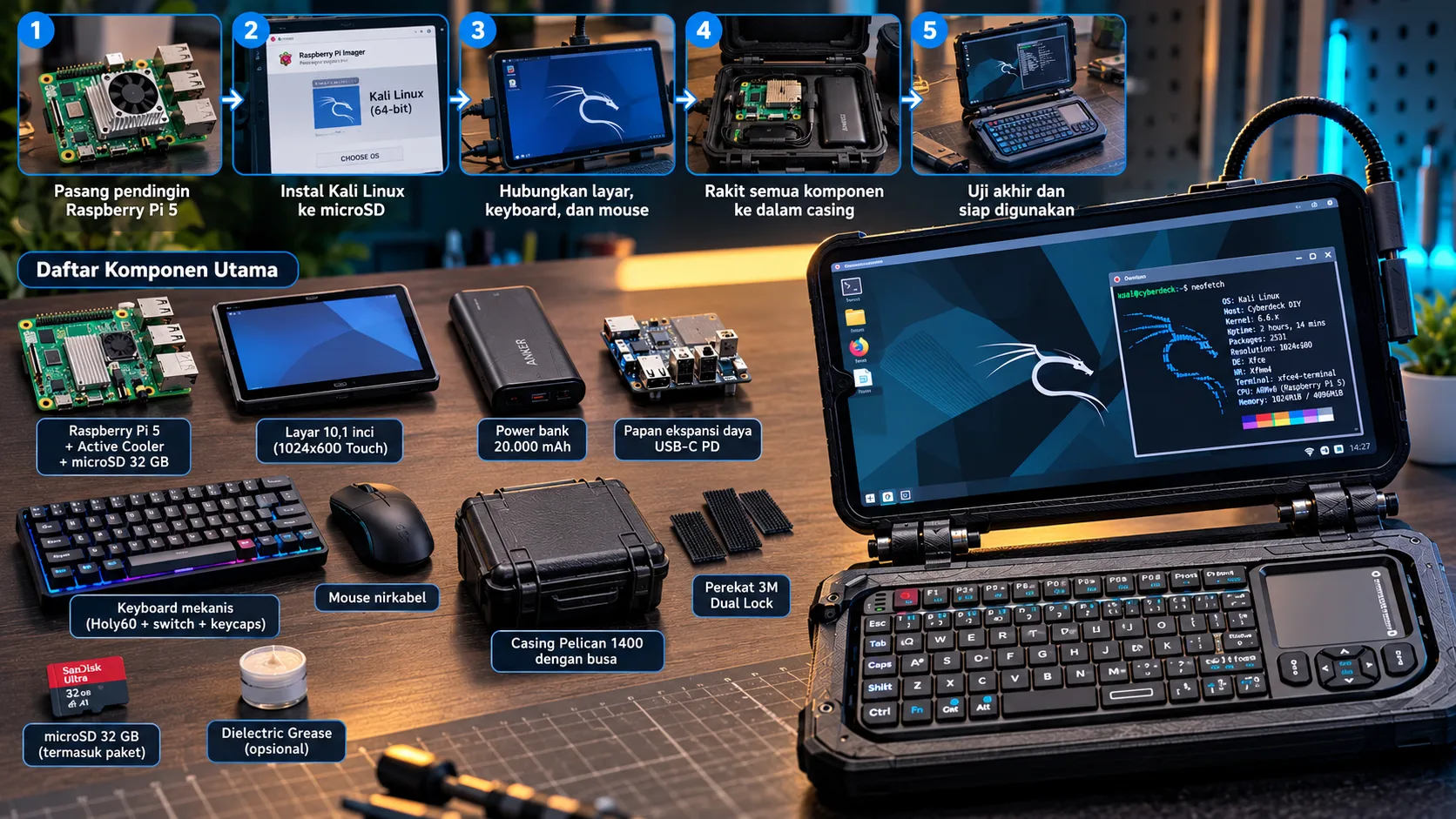
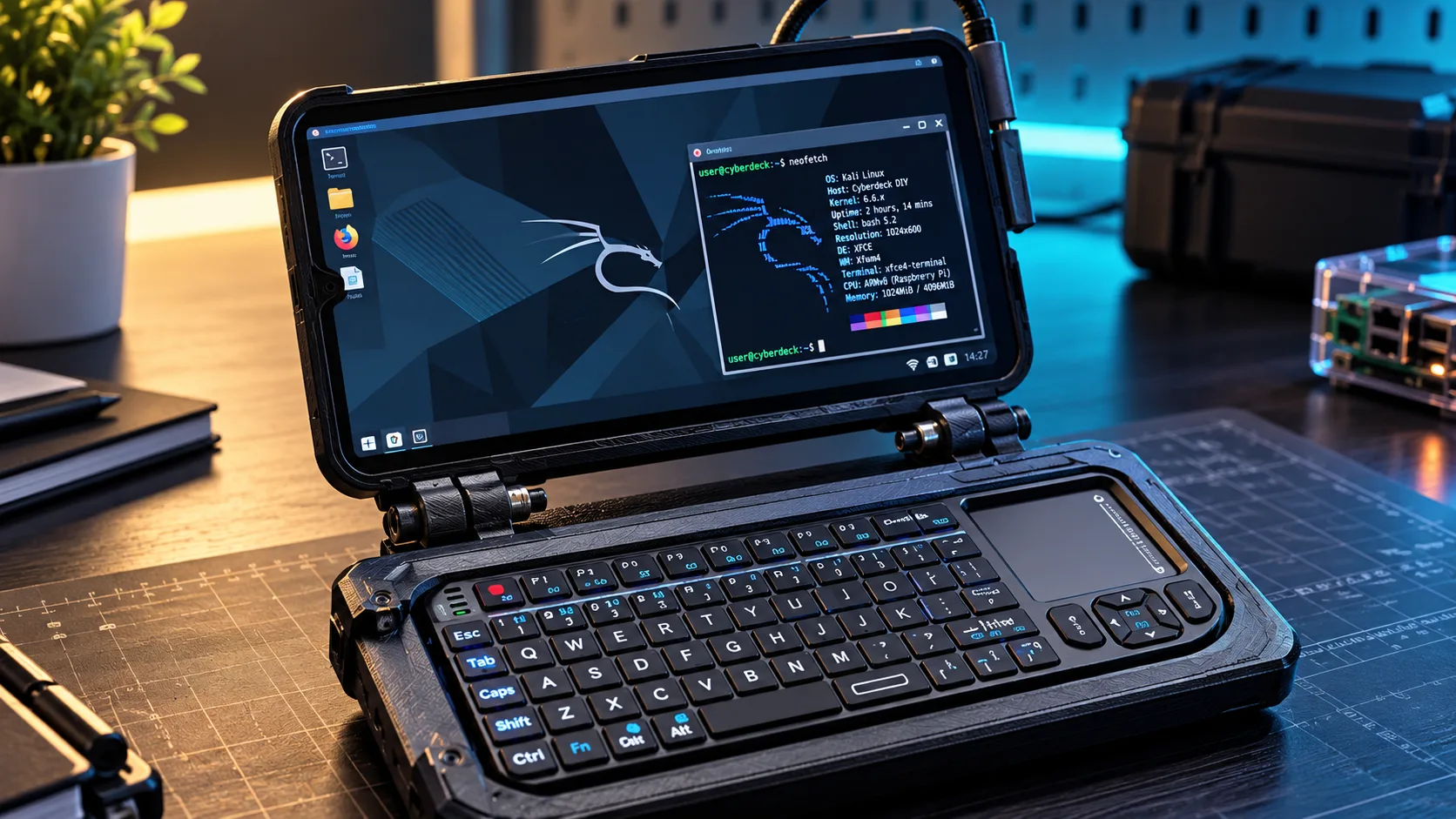
Salah satu konfigurasi yang dapat dijadikan referensi adalah cyberdeck berbasis Raspberry Pi 5 dengan sistem operasi Kali Linux. Perangkat ini dapat dilengkapi layar portabel, keyboard ringkas, mouse, power bank, serta casing pelindung agar mudah dibawa.
Berbeda dari laptop konvensional, cyberdeck memberikan kebebasan kepada pengguna untuk mengatur tata letak komponen dan menambahkan fitur sesuai kebutuhan. Bentuknya bisa menyerupai koper kecil, komputer lapangan, atau terminal portabel bergaya futuristis.
Namun, proses pembuatannya membutuhkan perencanaan. Kompatibilitas komponen, instalasi sistem operasi, kebutuhan daya, pendinginan, dan pemasangan casing harus diperhatikan supaya perangkat berfungsi dengan stabil.
1. Daftar Komponen dan Anggaran Cyberdeck
Sebelum membeli perangkat, tentukan terlebih dahulu tujuan penggunaan cyberdeck. Perangkat untuk belajar coding tidak harus memiliki konfigurasi yang sama dengan komputer portabel untuk pengujian jaringan.
Berikut rincian komponen berdasarkan proyek referensi yang menggunakan Raspberry Pi 5 dan layar 10,1 inci.
| Komponen | Harga USD | Perkiraan harga rupiah |
|---|---|---|
| Raspberry Pi, pendingin aktif, dan microSD 32 GB | US$140,90 | Rp2.543.668 |
| Layar portabel Waveshare 10,1 inci | US$114,95 | Rp2.075.192 |
| Papan ekspansi daya GeeekPi PD | US$29,99 | Rp541.409 |
| Power bank Anker 20.000 mAh | US$69,99 | Rp1.263.529 |
| Kit keyboard mekanis Holy60 | US$171,00 | Rp3.087.063 |
| Switch keyboard Gateron Smoothie | US$21,00 | Rp379.113 |
| Keycaps Spider Web | US$31,99 | Rp577.515 |
| Casing Pelican 1400 dengan busa | US$124,95 | Rp2.255.722 |
| Perekat pengunci 3M Dual Lock | US$19,88 | Rp358.894 |
| Mouse nirkabel TECKNET | US$16,99 | Rp306.720 |
| Total komponen utama | US$741,64 | Sekitar Rp13,39 juta |
Tersedia pula komponen opsional berupa dielectric grease seharga US$7 atau sekitar Rp126.371. Jika ikut dibeli, total biaya menjadi sekitar Rp13,52 juta.
Catatan harga: Konversi menggunakan kurs acuan US$1 = Rp18.053 pada 17 Oktober 2026. Angka ini merupakan konversi biaya proyek referensi, bukan harga terbaru di Indonesia. Pajak, ongkos kirim, bea masuk, dan biaya transaksi belum termasuk.
Anggaran dapat ditekan dengan menggunakan keyboard USB standar, mouse yang sudah dimiliki, serta casing sederhana. Kit keyboard mekanis beserta switch dan keycaps pada daftar tersebut saja menghabiskan sekitar Rp4,04 juta.
2. Persiapan Sebelum Memulai Perakitan
Agar proses pembuatan tidak membingungkan, siapkan seluruh perangkat berikut:
-
Raspberry Pi 5 dan pendingin aktif.
-
Kartu microSD yang kompatibel.
-
Layar dan kabel video yang sesuai.
-
Keyboard serta mouse.
-
Catu daya yang sesuai untuk pengujian awal.
-
Power bank dan papan ekspansi daya jika ingin membuatnya portabel.
-
Casing, busa pelindung, dudukan, atau perekat pemasangan.
-
Komputer lain untuk menyiapkan kartu microSD jika diperlukan.
Siapkan juga permukaan kerja yang kering, bersih, dan tidak menghantarkan listrik. Sebelum memasang atau melepas komponen, pastikan Raspberry Pi tidak terhubung ke sumber daya.
Urutan penting: jangan langsung memasukkan semua komponen ke casing. Instal sistem operasi dan uji perangkat keras terlebih dahulu. Dengan demikian, jika muncul masalah, penyebabnya lebih mudah ditemukan tanpa membongkar seluruh rakitan.
3. Langkah Pertama: Pasang Pendingin Raspberry Pi 5
Mulailah dengan memasang pendingin aktif pada Raspberry Pi 5.
Pastikan papan komputer tidak terhubung ke sumber daya. Lepaskan lapisan pelindung bantalan termal pada pendingin, kemudian tempatkan pendingin sesuai posisi yang ditentukan produsen.
Sejajarkan kedua pin pemasangan dengan lubang pada papan komputer, lalu tekan secara merata sampai terpasang dengan benar. Sambungkan kabel kipas ke konektor yang sesuai pada Raspberry Pi.
Jangan memaksakan konektor apabila posisinya tidak pas. Setelah pendingin terpasang, sebaiknya hindari melepasnya berulang kali karena pin dan bantalan termal berisiko mengalami kerusakan.
Jika menggunakan pendingin model lain, ikuti petunjuk khusus dari produsennya.
4. Langkah Kedua: Pasang Papan Ekspansi Daya
Jika menggunakan papan ekspansi daya USB-C Power Delivery, pasang komponen tersebut sesuai petunjuk yang disertakan.
Periksa posisi konektor serta jenis sambungan yang diperlukan oleh papan ekspansi dan Raspberry Pi 5. Pastikan tidak ada konektor yang longgar atau bagian logam yang berpotensi menyentuh jalur elektronik.
Untuk tahap awal, tidak perlu langsung menggunakan power bank. Perakitan perangkat keras dapat diselesaikan terlebih dahulu, sedangkan pengujian menggunakan sumber daya dilakukan setelah media penyimpanan dan periferal siap.
Papan ekspansi daya tidak wajib untuk semua cyberdeck. Kebutuhannya bergantung pada konfigurasi sumber daya dan perangkat yang digunakan.
5. Langkah Ketiga: Instal Kali Linux ke Kartu microSD
Sistem operasi harus disiapkan sebelum Raspberry Pi dapat digunakan sebagai komputer.
Kali Linux menyediakan berbagai perangkat lunak untuk mempelajari administrasi jaringan dan keamanan siber. Pastikan menggunakan citra sistem operasi resmi yang memang ditujukan untuk Raspberry Pi 5.
Berikut urutan instalasinya.
A. Unduh file instalasi
Buka halaman resmi Kali Linux untuk Raspberry Pi 5. Unduh citra sistem yang sesuai dengan perangkat dan baca instruksi instalasinya.
B. Siapkan Raspberry Pi Imager
Unduh dan instal Raspberry Pi Imager pada komputer yang digunakan untuk menyiapkan kartu microSD.
C. Masukkan kartu microSD
Hubungkan kartu microSD ke komputer melalui pembaca kartu. Pastikan kartu tidak berisi data penting yang belum dicadangkan.
D. Pilih citra Kali Linux
Buka Raspberry Pi Imager. Pilih opsi untuk menggunakan citra sistem operasi khusus, yang biasanya ditampilkan sebagai Use Custom, lalu arahkan aplikasi ke file citra Kali Linux yang telah diunduh.
Jika file perlu diekstrak terlebih dahulu, ikuti format yang didukung oleh aplikasi dan petunjuk resmi Kali Linux.
E. Pilih media penyimpanan
Pilih kartu microSD yang benar sebagai tujuan instalasi. Periksa kembali nama dan kapasitas media sebelum melanjutkan.
F. Tulis sistem operasi
Mulai proses penulisan citra ke kartu. Tunggu hingga proses selesai dan lakukan verifikasi jika tersedia.
Perlu diperhatikan bahwa proses ini dapat menghapus seluruh isi kartu microSD. Jangan sampai memilih drive penyimpanan utama pada komputer.
Setelah selesai, keluarkan kartu dengan aman dan simpan untuk dipasang ke Raspberry Pi.
6. Langkah Keempat: Hubungkan Layar dan Periferal
Setelah sistem operasi siap, lanjutkan dengan menyambungkan perangkat pendukung.
-
Masukkan kartu microSD ke slot Raspberry Pi 5.
-
Sambungkan layar melalui port micro-HDMI menggunakan kabel atau adaptor yang sesuai.
-
Hubungkan keyboard melalui USB atau Bluetooth.
-
Sambungkan mouse jika diperlukan.
-
Hubungkan kabel Ethernet atau siapkan koneksi Wi-Fi apabila ingin menggunakan jaringan.
-
Pastikan semua konektor terpasang dengan benar sebelum menyambungkan sumber daya.
Jika layar memiliki catu daya tersendiri, gunakan sumber daya sesuai spesifikasi produk. Sambungan video dan pasokan listrik merupakan dua hal yang berbeda; tidak semua layar memperoleh daya dari Raspberry Pi.
Pada tahap ini, seluruh perangkat masih berada di luar casing. Tujuannya agar pengujian dan perbaikan lebih mudah dilakukan.
7. Langkah Kelima: Nyalakan Raspberry Pi untuk Pertama Kali
Setelah semua sambungan selesai diperiksa, hubungkan Raspberry Pi ke sumber daya yang kompatibel dan nyalakan perangkat.
Tunggu sampai proses booting selesai. Apabila instalasi berhasil, layar akan menampilkan antarmuka Kali Linux dan pengguna dapat melanjutkan pengaturan awal.
Lakukan pemeriksaan berikut:
-
Layar menampilkan gambar dengan benar.
-
Keyboard berfungsi saat digunakan mengetik.
-
Mouse dapat menggerakkan penunjuk.
-
Sistem dapat membaca media penyimpanan.
-
Perangkat tidak menampilkan peringatan daya yang terus-menerus.
-
Suhu komputer tetap terkendali saat menjalankan aplikasi.
Jika perangkat tidak menyala, jangan langsung membongkar pemasangan pendingin. Periksa sumber daya, sambungan kabel, posisi kartu microSD, dan kompatibilitas citra sistem operasi terlebih dahulu.
Jika layar tidak menampilkan gambar, periksa pula pilihan input layar, kabel HDMI, adaptor, serta dokumentasi layar yang digunakan.
8. Langkah Keenam: Atur Jaringan dan Pengaturan Sistem
Setelah berhasil masuk ke Kali Linux, periksa koneksi internet dan jaringan lokal jika diperlukan.
Untuk koneksi Wi-Fi, pastikan jaringan telah dikonfigurasi dengan benar dan adaptor nirkabel terdeteksi. Pengaturan dapat berbeda menurut versi Kali Linux serta cara instalasinya.
Pada citra Kali Linux untuk Raspberry Pi 5, dukungan Nexmon untuk kartu Wi-Fi internal belum tersedia menurut dokumentasi resmi yang diperbarui pada Juni 2026. Jika membutuhkan fungsi pengujian Wi-Fi yang bergantung pada Nexmon, periksa kompatibilitas perangkat serta kebutuhan adaptor tambahan terlebih dahulu. <Cite refs={["turn891960search0"]}/>
Sebelum melakukan perubahan konfigurasi jaringan, buat salinan cadangan file yang akan diedit. Jangan menerapkan perintah dari tutorial lain tanpa memastikan konfigurasi tersebut sesuai dengan sistem yang digunakan.
Setelah jaringan berfungsi, lakukan pembaruan sistem melalui mekanisme resmi Kali Linux dan atur akun pengguna dengan aman.
9. Langkah Ketujuh: Uji Daya Portabel
Setelah sistem berjalan dengan sumber daya yang sesuai, barulah uji penggunaan menggunakan power bank.
Raspberry Pi 5 direkomendasikan menggunakan catu daya USB-C 27 W. Sumber daya tersebut mendukung kebutuhan 5 V/5 A; pasokan 5 V/3 A membatasi arus yang tersedia untuk periferal hingga 600 mA pada kondisi yang dijelaskan oleh dokumentasi Raspberry Pi. <Cite refs={["turn891960search1","turn891960search6"]}/>
Jika menggunakan power bank, periksa kemampuan keluaran daya dan kompatibilitas USB Power Delivery. Jangan hanya melihat kapasitas 20.000 mAh karena kapasitas tersebut tidak otomatis menjamin kebutuhan daya perangkat terpenuhi.
Nyalakan komputer bersama layar dan periferal, lalu periksa apakah sistem berjalan stabil. Jika muncul peringatan daya rendah, komputer mengalami restart, atau perangkat USB sering terputus, hentikan pengujian dan periksa kembali konfigurasi daya.
Jangan memodifikasi pengaturan untuk memaksa Raspberry Pi menarik daya melebihi kemampuan sumber listrik. Untuk pemula, gunakan sistem daya eksternal yang sesuai sebelum mempertimbangkan baterai internal.
10. Langkah Kedelapan: Ukur dan Siapkan Casing
Setelah seluruh perangkat bekerja dengan baik, tentukan tata letak komponen di dalam casing.
Ukur panjang, lebar, dan tinggi Raspberry Pi, layar, keyboard, power bank, serta aksesori lainnya. Sisakan ruang bagi kabel, konektor, ventilasi, dan tombol daya.
Casing dapat berupa koper pelindung, kotak proyek elektronik, kayu, plastik, atau hasil cetak 3D. Untuk menghemat biaya, casing sederhana dapat digunakan asalkan kuat dan mampu melindungi seluruh perangkat.
Sebelum membuat lubang atau memasang perekat permanen, letakkan komponen di dalam casing untuk memastikan semuanya muat.
Pastikan layar tidak menghalangi akses ke port penting dan sumber daya dapat dilepas ketika perlu mengisi ulang atau melakukan perawatan.
11. Langkah Kesembilan: Pasang Komponen ke Casing
Jika ukuran dan tata letak telah sesuai, mulai pemasangan secara bertahap.
Pertama, pasang layar. Gunakan dudukan atau perekat pengunci yang kompatibel dengan bahan casing. Pastikan layar tidak mudah terlepas saat casing dibuka dan ditutup.
Kedua, pasang Raspberry Pi. Tempatkan komputer pada dudukan yang sesuai. Hindari kontak langsung antara bagian bawah papan sirkuit dan permukaan logam atau material yang berpotensi menyebabkan hubungan pendek.
Ketiga, tempatkan power bank dan keyboard. Busa pelindung dapat dipotong mengikuti bentuk perangkat agar posisinya tidak mudah bergeser.
Keempat, rapikan kabel. Pastikan kabel tidak terjepit, tertarik, atau menutup ventilasi. Sisakan ruang untuk membuka casing serta menjangkau port yang diperlukan.
Metode pemasangan yang dapat dilepas lebih praktis bagi pemula karena komponen masih dapat dipindahkan jika desain perlu diperbaiki. Jika menggunakan perekat, pastikan daya rekatnya memadai untuk menopang beban masing-masing perangkat.
12. Langkah Kesepuluh: Lakukan Pengujian Akhir
Sebelum cyberdeck digunakan secara rutin, lakukan pemeriksaan setelah semua komponen berada di dalam casing.
Nyalakan perangkat menggunakan sumber daya yang direncanakan. Pastikan layar, keyboard, mouse, sistem operasi, serta koneksi jaringan berjalan dengan baik.
Jalankan aplikasi yang akan digunakan untuk memeriksa kestabilan sistem dan suhu komputer. Perhatikan apakah casing menghambat aliran udara atau membuat perangkat terlalu panas.
Uji pula pengisian daya dan perkiraan durasi pemakaian. Masa pakai baterai bergantung pada konsumsi daya komputer, layar, keyboard, dan periferal lain sehingga tidak dapat dihitung hanya berdasarkan kapasitas power bank.
Apabila ada komponen yang bergerak, kabel yang tertarik, atau peringatan daya, matikan perangkat sebelum melakukan perbaikan. Jangan melakukan pembongkaran ketika sumber daya masih tersambung.
Apa Saja yang Bisa Dilakukan dengan Cyberdeck?
Setelah seluruh proses selesai, cyberdeck dapat digunakan untuk berbagai kegiatan yang sesuai dengan spesifikasi perangkat.
-
Belajar coding: menjalankan Python, terminal, dan editor teks.
-
Belajar jaringan: mempelajari konfigurasi jaringan dan menguji konektivitas perangkat.
-
Belajar keamanan siber: menggunakan perangkat yang tersedia pada Kali Linux untuk pengujian legal terhadap sistem milik sendiri atau yang telah memberikan izin.
-
Mengakses materi offline: menyimpan buku digital, dokumen, catatan, dan berkas pembelajaran.
-
Mengembangkan proyek elektronik: menghubungkan komputer dengan sensor atau perangkat tambahan yang kompatibel.
Cyberdeck bukan pengganti laptop untuk semua kebutuhan. Performa, kenyamanan mengetik, kompatibilitas aplikasi, dan masa pakai baterai tetap bergantung pada komponen yang dipilih.
Kesimpulan
Membangun cyberdeck berbasis Raspberry Pi 5 dan Kali Linux akan lebih mudah jika prosesnya dilakukan secara berurutan: siapkan komponen, pasang pendingin dan papan ekspansi daya, instal sistem operasi ke microSD, hubungkan periferal, nyalakan komputer, uji jaringan dan daya, lalu pasang seluruh komponen ke casing dan lakukan pengujian akhir.
Berdasarkan proyek referensi, biaya konfigurasi lengkap mencapai sekitar Rp13,39 juta sebelum pajak dan ongkos tambahan, berdasarkan kurs Rp18.053 per dolar AS pada 17 Oktober 2026. Pengeluaran bisa dikurangi dengan memakai keyboard standar, mouse yang sudah tersedia, dan casing sederhana.
Untuk pemula, jangan terburu-buru memasang komponen secara permanen. Pastikan sistem operasi berhasil dijalankan, seluruh periferal berfungsi, dan sumber daya stabil sebelum melanjutkan ke tahap pemasangan casing. Dengan cara ini, masalah teknis lebih mudah ditemukan dan cyberdeck dapat dibuat sesuai kebutuhan serta anggaran.