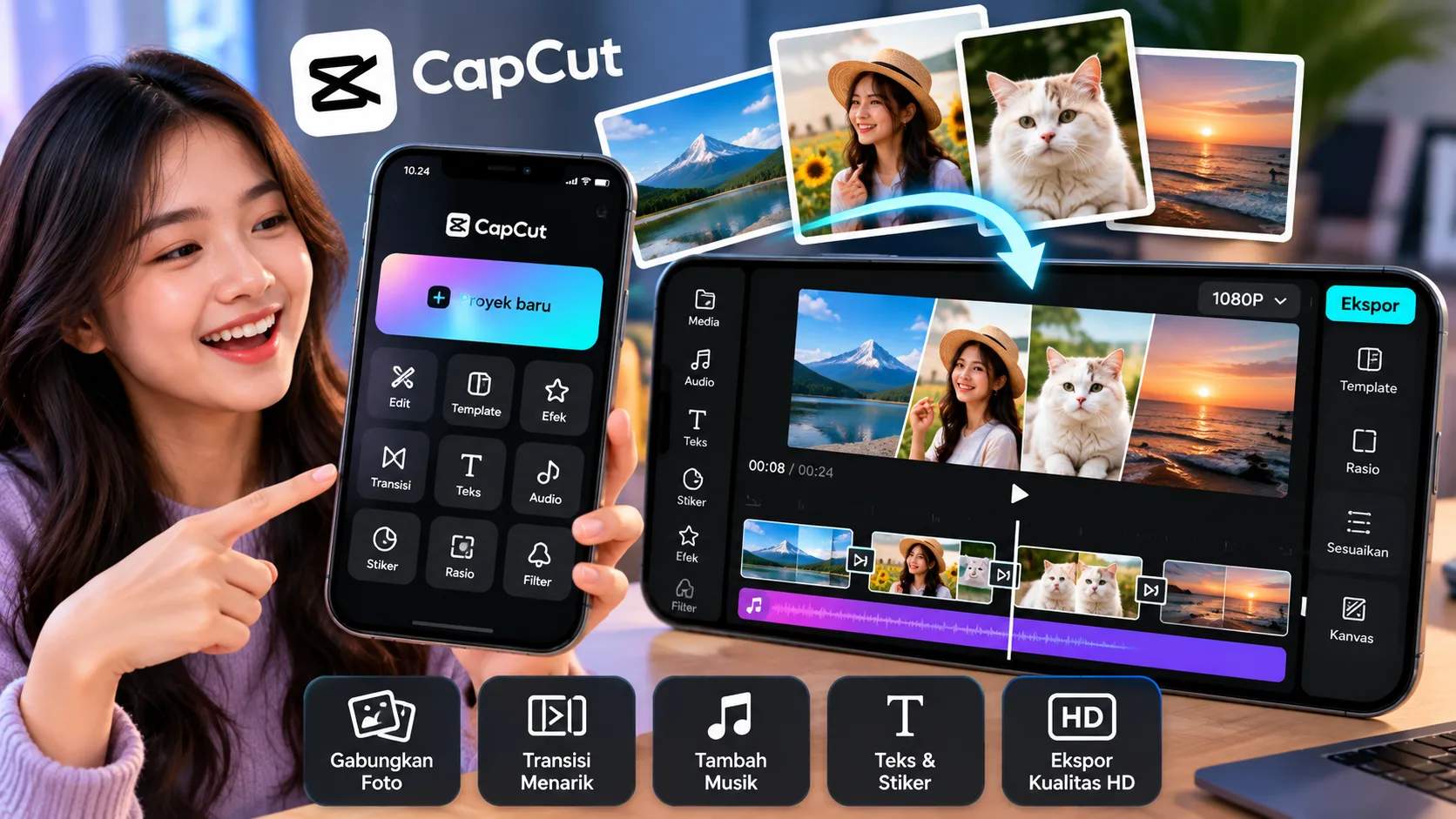
Menggabungkan beberapa foto menjadi satu video kini bisa dilakukan langsung melalui HP tanpa harus menggunakan komputer. Salah satu aplikasi yang dapat digunakan untuk membuat slideshow foto dengan musik, efek, dan transisi adalah CapCut.
Aplikasi editor video besutan ByteDance ini tersedia untuk perangkat Android dan iOS. Pengguna dapat menyusun kumpulan foto menjadi video, mengatur durasi tampil setiap gambar, menambahkan tulisan, hingga memilih musik latar agar hasilnya lebih menarik.
Fitur tersebut berguna untuk berbagai kebutuhan, mulai dari membuat video kenangan, konten TikTok, Instagram Reels, YouTube Shorts, sampai materi promosi produk untuk bisnis.
CapCut juga menyediakan template yang dapat membantu pengguna menyusun video dengan lebih praktis. Dengan memilih template yang sesuai, pengguna tidak harus mengatur seluruh efek dan transisi secara manual.
Meski begitu, perlu diketahui bahwa tidak semua fitur CapCut tersedia secara gratis. Sejumlah efek, template, dan alat pengeditan tertentu dapat memerlukan akses berbayar, tergantung versi aplikasi dan akun yang digunakan.
Fitur CapCut untuk Menggabungkan Foto
CapCut menawarkan beberapa fitur yang dapat dimanfaatkan untuk mengubah kumpulan gambar menjadi video yang siap dibagikan.
1. Menggabungkan banyak foto
Pengguna dapat memilih beberapa gambar dari galeri ponsel, kemudian menyusunnya dalam satu proyek video. Urutan foto bisa diubah sesuai alur cerita yang ingin dibuat.
2. Menambahkan transisi
Efek transisi membantu perpindahan dari satu gambar ke gambar berikutnya terlihat lebih halus. Pilih efek yang sesuai dengan suasana video agar hasilnya tidak terlalu ramai.
3. Menambahkan musik latar
Foto yang disusun menjadi slideshow bisa dilengkapi musik agar lebih menarik. Pengguna juga dapat menyesuaikan durasi audio dengan panjang video.
4. Mengatur durasi dan animasi foto
Setiap gambar dapat ditampilkan selama waktu tertentu. Efek gerakan, seperti zoom atau pergerakan kamera digital, juga bisa digunakan apabila tersedia pada fitur yang dipilih.
5. Menambahkan teks dan stiker
CapCut memungkinkan pengguna memasukkan judul, keterangan, tanggal, atau tulisan lain untuk memperjelas isi video.
6. Mengekspor video untuk media sosial
Setelah proses pengeditan selesai, video dapat diekspor dan disimpan ke perangkat. Resolusi serta pilihan ekspor yang tersedia bergantung pada versi aplikasi, perangkat, dan fitur yang digunakan.
Cara Menggabungkan Foto Menjadi Video di CapCut
Untuk membuat video dari beberapa foto, pengguna dapat mengikuti langkah-langkah berikut. Nama menu atau tampilannya mungkin sedikit berbeda menurut versi aplikasi.
-
Unduh atau perbarui CapCut melalui Google Play Store atau Apple App Store.
-
Buka aplikasi CapCut, lalu pilih menu untuk membuat proyek baru.
-
Pilih beberapa foto dari galeri ponsel yang ingin digabungkan.
-
Tekan tombol tambah atau konfirmasi untuk memasukkan foto ke dalam timeline.
-
Atur urutan gambar dengan menggeser klip foto sesuai susunan yang diinginkan.
-
Sesuaikan durasi setiap foto agar video tidak terlalu cepat atau lambat.
-
Tambahkan transisi di antara foto jika diperlukan.
-
Masukkan musik, teks, atau efek pendukung sesuai konsep video.
-
Tinjau hasilnya melalui pratinjau untuk memastikan urutan gambar dan suara sudah sesuai.
-
Tekan tombol ekspor, kemudian pilih resolusi dan pengaturan yang tersedia sebelum menyimpan video.
Setelah tersimpan, video dapat dibagikan ke media sosial atau aplikasi pesan. Sebaiknya putar kembali hasil ekspor untuk memastikan tidak ada gambar terpotong, teks yang sulit dibaca, atau musik yang terlalu keras.
Cara Menggabungkan Foto dengan Template CapCut
Selain mengedit secara manual, pengguna dapat memanfaatkan template CapCut untuk mempercepat pembuatan slideshow.
CapCut menyediakan halaman template khusus untuk mengubah foto menjadi video. Pengguna bisa melihat pilihan template, memilih gaya yang sesuai, lalu mengganti gambar contoh dengan foto milik sendiri.
Berikut langkah umumnya:
-
Buka CapCut atau halaman template resminya.
-
Cari template dengan kata kunci seperti video dari foto, photo slideshow, atau combine photos.
-
Pilih template yang sesuai dengan jumlah foto dan gaya video.
-
Tekan opsi untuk menggunakan template jika tersedia.
-
Pilih foto dari galeri sesuai jumlah slot yang diminta.
-
Periksa hasil video dan sesuaikan bagian yang masih bisa diedit.
-
Ekspor hasilnya jika semua elemen sudah sesuai.
Template dapat mempermudah proses pengeditan karena efek, tempo, dan transisi sudah disiapkan. Namun, ketersediaan template dapat berubah dan sebagian mungkin tidak tersedia di semua wilayah atau versi aplikasi.
Tips agar Video dari Foto Terlihat Lebih Menarik
Menggabungkan foto saja belum tentu menghasilkan video yang enak ditonton. Ada beberapa hal yang sebaiknya diperhatikan saat mengedit.
-
Tentukan rasio video sejak awal. Gunakan format vertikal 9:16 untuk konten seperti Reels, TikTok, dan Shorts. Untuk video horizontal, pilih rasio yang sesuai dengan platform tujuan.
-
Susun foto secara berurutan. Jika video menceritakan sebuah peristiwa, atur gambar berdasarkan urutan waktu atau alur cerita.
-
Hindari terlalu banyak transisi. Efek yang berlebihan dapat mengalihkan perhatian dari foto utama.
-
Sesuaikan musik dengan suasana. Pilih audio yang mendukung cerita dan pastikan penggunaannya sesuai dengan lisensi yang berlaku.
-
Jaga keterbacaan teks. Gunakan ukuran huruf yang cukup besar dan tempatkan tulisan di area yang tidak menutupi objek penting.
-
Periksa hasil ekspor. Pastikan gambar tidak terpotong, suara tetap sinkron, dan kualitas video sesuai kebutuhan.
Untuk video promosi produk, misalnya, tampilkan foto produk terlebih dahulu, lanjutkan dengan detail atau keunggulannya, kemudian akhiri dengan informasi yang ingin disampaikan kepada calon pembeli.
Apakah CapCut Gratis untuk Menggabungkan Foto?
CapCut dapat diunduh secara gratis di Android maupun iOS, dan fitur dasar pengeditan video tersedia untuk digunakan. Pengguna dapat membuat proyek dari foto, menyusun gambar, menambahkan elemen visual, serta menyimpan hasil sesuai opsi yang tersedia.
Namun, status gratis tidak berarti semua fitur dapat digunakan tanpa batas. CapCut menyediakan pembelian dalam aplikasi, dan sejumlah fitur atau materi tertentu dapat memerlukan langganan.
Karena itu, sebelum mulai mengedit, periksa apakah template, efek, musik, atau alat yang dipilih memiliki label berbayar. Hal ini penting agar pengguna tidak baru mengetahui batasan ketika hendak mengekspor video.
CapCut juga bukan aplikasi yang sepenuhnya bebas iklan dalam semua konteks penggunaan. Ketersediaan promosi, fitur berbayar, dan pengalaman aplikasi dapat berubah sesuai versi serta wilayah.
Apakah Video dari Foto Bisa Diekspor dalam Kualitas HD?
CapCut menyediakan pilihan resolusi ekspor, termasuk opsi resolusi tinggi pada perangkat dan proyek yang mendukungnya. Namun, hasil akhir tidak hanya ditentukan oleh aplikasi.
Resolusi foto asli, rasio proyek, kualitas sumber, pengaturan ekspor, dan kemampuan perangkat turut memengaruhi tampilan video. Memilih resolusi tinggi tidak otomatis membuat foto beresolusi rendah menjadi lebih tajam.
Jika video akan diunggah ke media sosial, sesuaikan resolusi dengan kebutuhan platform. Periksa juga ukuran file agar hasilnya tidak terlalu besar untuk disimpan atau dikirim.
Kesimpulan
CapCut dapat digunakan untuk menggabungkan beberapa foto menjadi video melalui HP Android maupun iPhone. Pengguna bisa menyusun gambar dalam timeline, menambahkan musik, mengatur durasi, memakai transisi, serta memanfaatkan template agar proses pengeditan lebih praktis.
Untuk hasil yang baik, pilih foto berkualitas, susun gambar secara runtut, dan gunakan efek secukupnya. Periksa pula batasan fitur gratis serta pilihan ekspor sebelum menyimpan hasil akhir.
Dengan langkah tersebut, kumpulan foto biasa dapat diubah menjadi slideshow untuk kenangan pribadi, konten media sosial, atau materi promosi tanpa harus menggunakan perangkat pengeditan profesional.