ARUSWARTA.ID – Penyimpanan ponsel yang hampir penuh bisa menghambat aktivitas, mulai dari mengambil foto, mengunduh aplikasi, hingga memasang pembaruan sistem. Salah satu penyebabnya adalah menumpuknya foto, video, dokumen, dan pesan suara yang dikirim melalui WhatsApp.
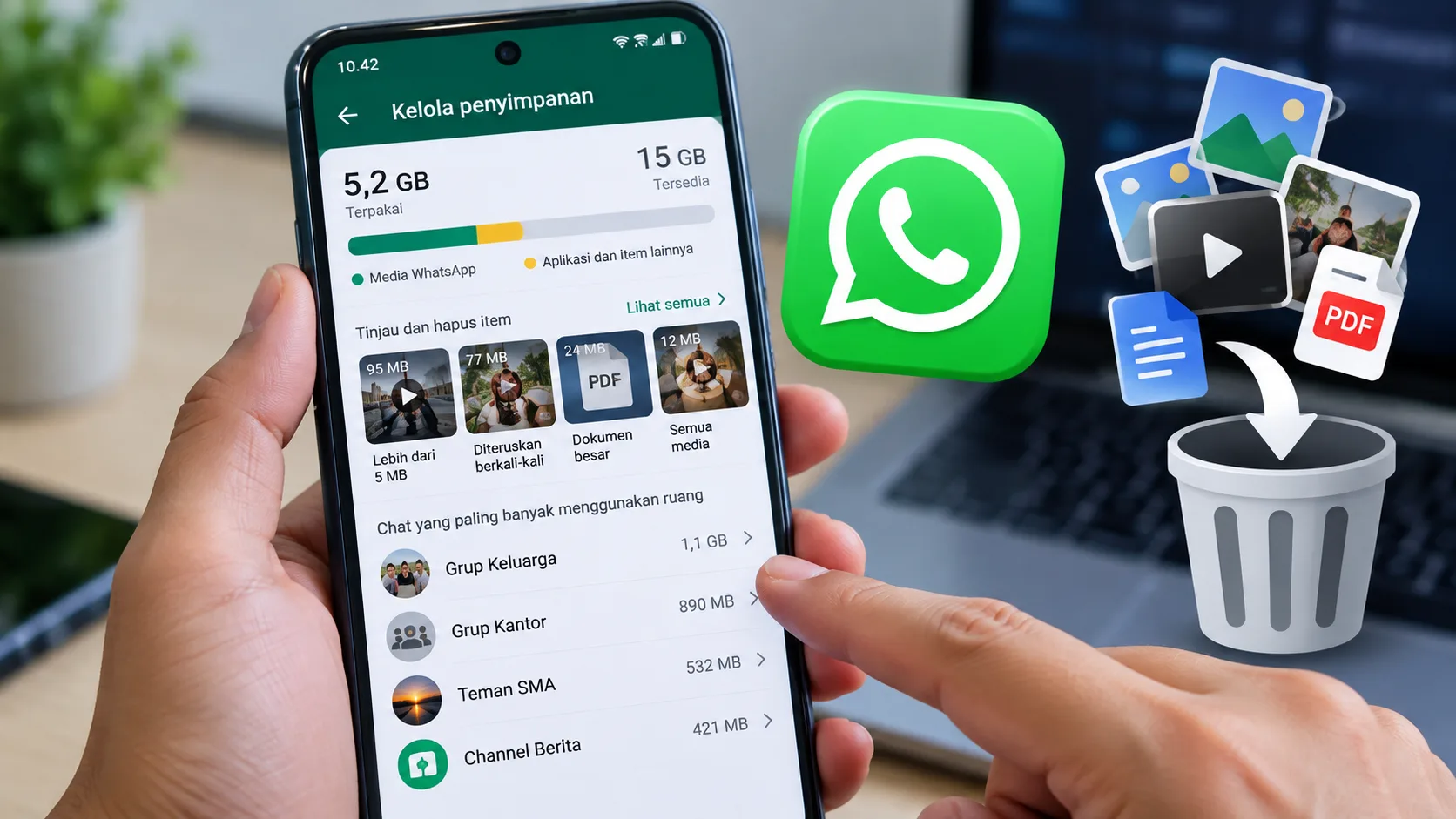
Pengguna tidak harus menghapus seluruh percakapan untuk mengurangi penggunaan ruang penyimpanan. WhatsApp menyediakan fitur Kelola Penyimpanan (Manage Storage) untuk meninjau media berukuran besar, memilih file tertentu, dan menghapusnya dari chat atau channel yang dipilih.
Sebelum membersihkan file, periksa kembali media yang akan dihapus. Simpan lebih dahulu foto, dokumen, atau video penting ke lokasi yang aman. Nama dan posisi menu dapat berbeda menurut perangkat dan versi WhatsApp, sehingga ikuti pilihan yang tampil di aplikasi Anda.
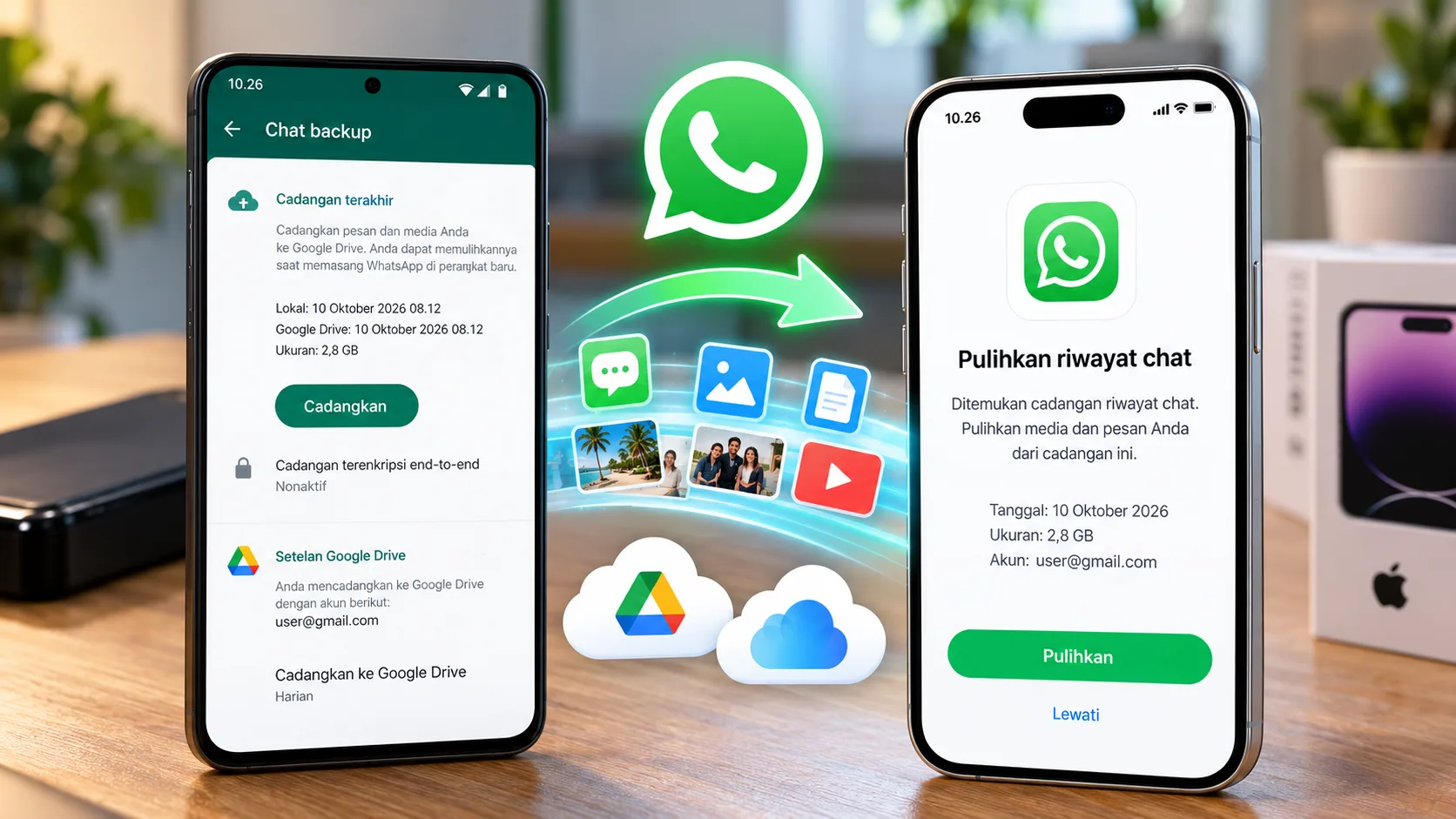
Cadangkan Chat Sebelum Menghapus Media
Membuat cadangan percakapan sebelum menghapus file dapat menjadi langkah pengamanan. Namun, pastikan cadangan berhasil dibuat dan periksa waktu pencadangan terakhir. Media yang sudah dihapus sebelum pencadangan baru dilakukan tidak otomatis dapat dipulihkan dari cadangan tersebut.
Di Android:
- Buka WhatsApp, lalu ketuk ikon tiga titik di kanan atas.
- Pilih Setelan (Settings) > Chat > Cadangan chat (Chat backup).
- Periksa akun Google dan waktu cadangan terakhir, lalu ketuk Cadangkan (Back up) jika ingin membuat cadangan baru.
- Matikan opsi Sertakan video (Include videos) bila Anda tidak ingin video ikut masuk ke cadangan berikutnya. Video yang tidak disertakan tidak akan dipulihkan melalui cadangan tersebut.
Di iPhone:
- Buka WhatsApp, lalu masuk ke Settings > Chats > Chat Backup.
- Periksa waktu dan ukuran cadangan iCloud terakhir.
- Ketuk Back Up Now untuk membuat cadangan baru jika ruang iCloud dan iPhone mencukupi.
Pastikan proses pencadangan selesai sebelum melanjutkan. Untuk panduan resmi,
Gunakan Fitur Kelola Penyimpanan WhatsApp
Manage Storage adalah cara utama untuk menemukan file yang paling banyak menggunakan ruang. Menu ini menampilkan penggunaan penyimpanan dan memungkinkan pengguna meninjau media berdasarkan chat atau channel.
Di Android:
- Buka WhatsApp dan ketuk ikon tiga titik.
- Pilih Setelan (Settings) > Penyimpanan dan data (Storage and data).
- Ketuk Kelola penyimpanan (Manage storage).
Di iPhone:
- Buka WhatsApp dan ketuk Settings atau menu pengaturan.
- Pilih Storage and Data > Manage Storage.
Pada sejumlah versi aplikasi, jalur menuju menu dapat tampil melalui foto profil atau ikon pengaturan. Jika nama menu berbeda, cari bagian Storage and Data atau Kelola Penyimpanan.
Hapus Foto, Video, dan File Berukuran Besar
- Di menu Manage Storage, pilih chat atau channel yang ingin ditinjau. Anda juga dapat menggunakan pencarian bila pilihan tersebut tersedia.
- Periksa ukuran file yang ditampilkan. Gunakan pilihan pengurutan seperti Terbaru (Newest), Terlama (Oldest), atau Terbesar (Largest) jika tersedia.
- Ketuk satu file untuk memeriksanya atau pilih beberapa item sekaligus.
- Tekan ikon hapus, lalu periksa kembali pilihan sebelum mengonfirmasi penghapusan.
Prioritaskan video panjang, dokumen besar, dan file yang sudah tidak dibutuhkan. Jangan langsung memilih semua file jika Anda belum memeriksa isinya. Dokumen pekerjaan, bukti transaksi, atau foto pribadi mungkin masih diperlukan di kemudian hari.
Perlu diingat, media yang dihapus dari WhatsApp bisa saja masih memiliki salinan di galeri atau lokasi penyimpanan lain. Jika ingin benar-benar mengosongkan memori ponsel, periksa salinan tersebut secara terpisah.
Bersihkan Media Tanpa Menghapus Seluruh Isi Chat
Jika ingin membersihkan media dari chat tertentu, WhatsApp menyediakan pilihan pembersihan media pada versi yang mendukungnya. Ikuti langkah berikut jika opsi tersebut tersedia di perangkat Anda:
- Di tab Chat, tekan dan tahan percakapan individu atau grup yang ingin dibersihkan.
- Pilih Hapus chat (Clear chat), jika pilihan ini tersedia.
- Pilih Hapus semua media (Clear all media), jika ditampilkan.
- Pilih kategori yang ingin dibersihkan, misalnya video dan GIF, foto, stiker, dokumen, atau audio.
- Periksa layar konfirmasi dengan saksama. Jangan memilih opsi untuk menghapus seluruh pesan jika ingin mempertahankan riwayat chat.
- Ketuk Hapus media (Clear media) untuk menyelesaikan proses jika tombol tersebut tersedia.
Nama menu dapat berbeda menurut versi WhatsApp. Pilihan untuk menghapus seluruh pesan berbeda dari pilihan untuk menghapus media saja. Menghapus media dari WhatsApp juga tidak selalu menghapus salinan yang tersimpan di galeri ponsel.
Periksa Media dari WhatsApp Channels
Media dari channel dapat muncul di menu Manage Storage pada versi WhatsApp yang mendukung pengelolaan tersebut. Ketersediaan pilihan bergantung pada versi aplikasi dan tampilan yang digunakan.
- Buka WhatsApp dan masuk ke Settings atau Setelan.
- Pilih Storage and Data > Manage Storage.
- Cari lalu pilih channel yang ingin ditinjau, jika tersedia pada daftar.
- Periksa file, pilih item yang tidak lagi dibutuhkan, kemudian gunakan ikon hapus dan konfirmasikan pilihan.
Menghapus media channel dari penyimpanan tidak sama dengan berhenti mengikuti channel. Jika channel tidak muncul, perbarui WhatsApp bila pembaruan tersedia dan periksa kembali menu di perangkat Anda. Jangan menyebut fitur tertentu sebagai peluncuran baru kecuali ada pengumuman resmi yang mendukungnya.
Periksa Penyimpanan Ponsel di Luar WhatsApp
Di iPhone: Buka Settings > General > iPhone Storage. Periksa aplikasi dan kategori yang menggunakan ruang terbesar.
Di Android: Buka Setelan > Penyimpanan (Storage). Nama menu dapat berbeda menurut merek ponsel. Periksa foto, video, unduhan, dokumen, dan aplikasi yang ukurannya besar.
Hapus file yang benar-benar tidak dibutuhkan atau arsipkan aplikasi yang jarang digunakan jika pilihan itu tersedia. Jangan menghapus folder sistem atau memilih Hapus Data (Clear data) pada WhatsApp tanpa memahami akibatnya, karena tindakan tersebut dapat mengganggu akses ke data lokal dan membuat Anda perlu menyiapkan aplikasi kembali.
Hal yang Perlu Diingat agar Chat Penting Tetap Aman
- Periksa dan selesaikan pencadangan sebelum menghapus media penting.
- Mulai dari file berukuran besar agar ruang dapat dikurangi tanpa menghapus terlalu banyak item.
- Pilih kategori atau file secara selektif dan baca layar konfirmasi.
- Periksa apakah media masih tersimpan di galeri, folder unduhan, atau lokasi lain.
- Jangan menganggap semua media yang dihapus dapat diunduh ulang dari percakapan asal.
Kesimpulan
Memori ponsel yang penuh tidak selalu mengharuskan pengguna menghapus seluruh percakapan WhatsApp. Dengan mencadangkan chat, meninjau file terbesar melalui Manage Storage, menghapus media secara selektif, dan memeriksa penyimpanan perangkat, ruang dapat dikelola tanpa mengorbankan riwayat pesan yang masih dibutuhkan.
Langkah paling aman adalah memastikan cadangan berhasil, memeriksa file sebelum menghapusnya, lalu meninjau ulang ruang penyimpanan setelah pembersihan selesai.