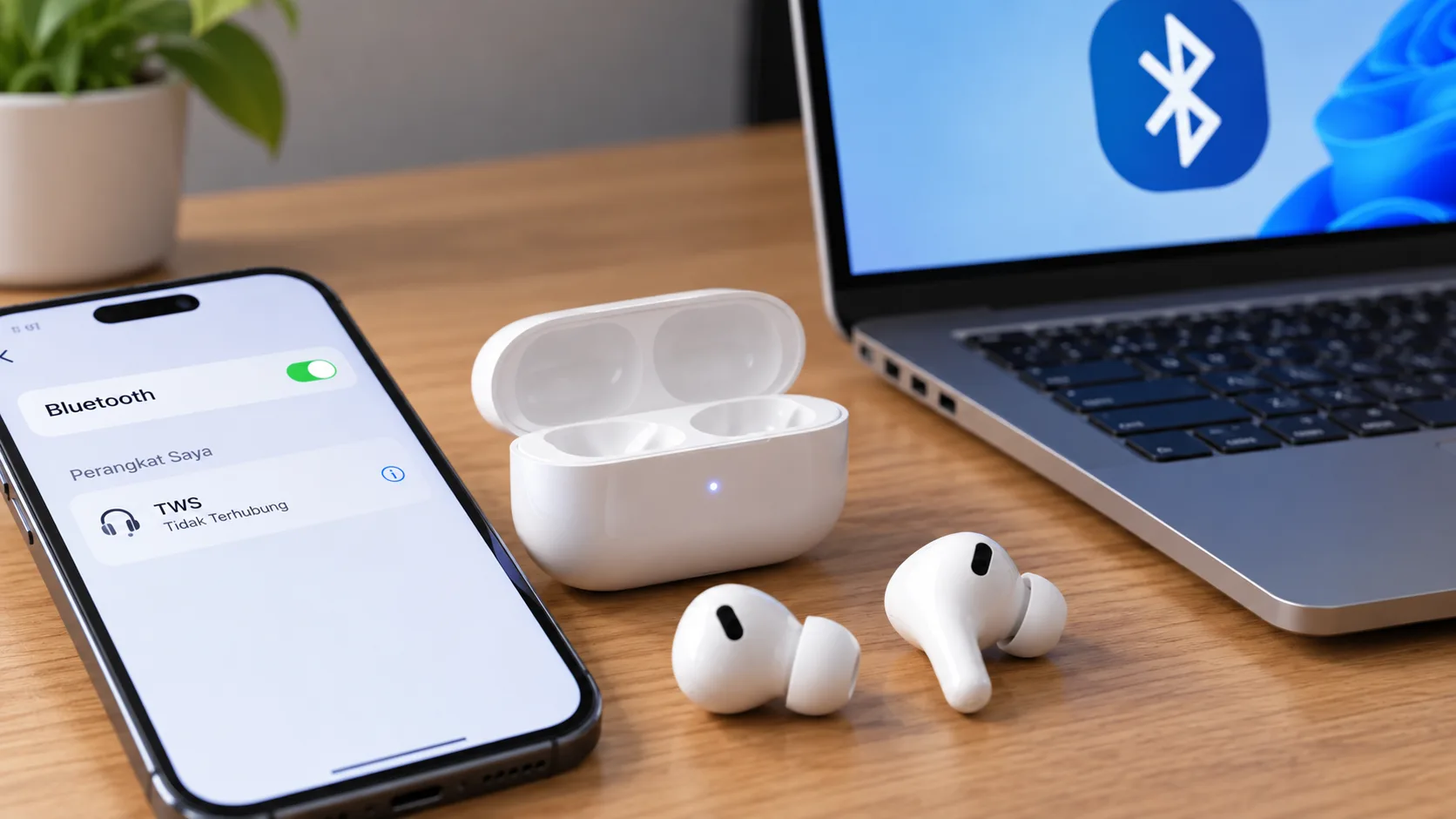
ARUSWARTA.ID – Cara menyambungkan TWS ke HP Android maupun iPhone sebenarnya cukup mudah. Pengguna hanya perlu memastikan earbud memiliki daya, mengaktifkan mode pairing, lalu memilih nama TWS pada menu Bluetooth. Jika TWS tidak terdeteksi atau gagal terhubung ke HP maupun laptop, penyebabnya bisa berasal dari baterai, koneksi ke perangkat sebelumnya, atau proses pairing yang bermasalah.
Meski praktis, koneksi TWS terkadang mengalami masalah. Salah satu yang paling umum adalah earbud tidak terdeteksi atau gagal terhubung ke HP maupun laptop melalui Bluetooth.
Kondisi tersebut tidak selalu berarti TWS mengalami kerusakan. Gangguan bisa terjadi karena daya baterai tidak mencukupi, perangkat masih tersambung ke gadget lain, Bluetooth mengalami kendala, atau proses pairing sebelumnya bermasalah.
Sebelum memutuskan membawa TWS ke pusat servis, ada beberapa pemeriksaan yang bisa dilakukan sendiri.
Cara Menyambungkan TWS ke HP Android dan iPhone
Sebelum menghubungkan TWS, pastikan kedua earbud dan charging case memiliki daya. Keluarkan earbud dari case atau lakukan langkah yang dianjurkan produsen agar perangkat masuk ke mode pairing. Pada beberapa model, pengguna perlu menekan tombol khusus atau menyentuh panel earbud selama beberapa detik.
Setelah TWS berada dalam mode pairing, aktifkan Bluetooth pada HP. Berikut langkah penyambungannya berdasarkan jenis perangkat.
1. Cara Menyambungkan TWS ke HP Android
- Aktifkan TWS dan pastikan perangkat masuk ke mode pairing.
- Usap layar HP dari atas ke bawah, lalu tekan dan tahan ikon Bluetooth. Pengguna juga dapat membuka Pengaturan dan memilih menu Bluetooth atau Perangkat terhubung.
- Pilih opsi Pair new device, Pasangkan perangkat baru, atau menu serupa jika tersedia.
- Tunggu sampai nama TWS muncul dalam daftar perangkat yang tersedia.
- Ketuk nama TWS, kemudian ikuti instruksi yang muncul pada layar.
- Jika status berubah menjadi Connected atau Tersambung, proses pairing selesai.
Nama menu dapat berbeda pada setiap merek HP Android. Jika TWS tidak muncul, pastikan earbud masih berada dalam mode pairing dan tidak sedang tersambung ke perangkat lain.
2. Cara Menyambungkan TWS ke iPhone
- Masukkan TWS ke mode pairing sesuai petunjuk produsennya.
- Buka aplikasi Pengaturan pada iPhone.
- Pilih menu Bluetooth, kemudian aktifkan Bluetooth jika masih mati.
- Tunggu sampai nama TWS muncul pada daftar perangkat yang tersedia.
- Ketuk nama TWS untuk memulai proses pemasangan.
- Jika perangkat berhasil terhubung, nama TWS akan muncul sebagai perangkat yang tersambung.
Jika iPhone meminta PIN atau kode sandi, periksa panduan penggunaan TWS untuk mengetahui kode yang benar. Jangan menebak kode apabila produsen tidak mencantumkannya.
3. Cara Menyambungkan TWS ke Laptop Windows
- Pastikan TWS aktif dan berada dalam mode pairing.
- Pada laptop, buka Settings atau Pengaturan.
- Pilih menu Bluetooth & devices, kemudian aktifkan Bluetooth.
- Pilih Add device atau Tambahkan perangkat.
- Pilih kategori Bluetooth.
- Tunggu nama TWS muncul, kemudian pilih perangkat tersebut.
- Ikuti instruksi pada layar sampai status perangkat menunjukkan bahwa TWS telah tersambung.
Jika nama TWS tidak muncul, periksa kembali mode pairing, daya baterai, dan jarak antara laptop dengan earbud.
4. Jika TWS Pernah Terhubung Sebelumnya
Jika TWS sudah pernah dipasangkan, pengguna biasanya tidak perlu mengulangi seluruh proses dari awal. Aktifkan Bluetooth pada HP, lalu pilih TWS dari daftar perangkat yang tersimpan.
Apabila TWS justru tersambung ke HP, tablet, atau laptop lain, putuskan koneksi tersebut terlebih dahulu. Setelah itu, pilih kembali nama TWS pada perangkat yang ingin digunakan.
Petunjuk resmi dapat dibaca melalui panduan memasangkan aksesori Bluetooth Android, panduan Bluetooth iPhone dari Apple, dan panduan memasangkan perangkat Bluetooth Windows.
Penyebab TWS Tidak Terdeteksi atau Gagal Terhubung
Berikut beberapa faktor yang paling sering menyebabkan TWS tidak bisa connect ke HP atau laptop.
1. Daya Earbud atau Charging Case Tidak Mencukupi
Bluetooth tidak akan berfungsi jika earbud tidak mendapatkan daya yang cukup.
Masukkan kedua earbud ke dalam charging case dan periksa indikator baterainya. Pastikan masing-masing earbud benar-benar menempel pada titik pengisian.
Jika baterai case juga hampir habis, sambungkan case ke charger dan tunggu beberapa saat sebelum mencoba menghubungkannya kembali.
Pada TWS yang lama tidak digunakan, proses pengisian mungkin membutuhkan waktu lebih lama sebelum earbud kembali merespons.
2. TWS Masih Tersambung ke Perangkat Sebelumnya
TWS yang mendukung koneksi otomatis terkadang langsung mencoba terhubung ke perangkat yang terakhir digunakan.
Sebagai contoh, TWS sebelumnya digunakan pada tablet atau laptop. Ketika hendak digunakan pada HP, earbud bisa gagal masuk ke mode pairing karena masih mencoba mempertahankan koneksi sebelumnya.
Solusinya, matikan Bluetooth pada perangkat lama atau putuskan koneksi TWS dari perangkat tersebut. Setelah itu, aktifkan mode pairing dan cari kembali nama TWS dari HP atau laptop.
3. Data Pairing Bluetooth Mengalami Gangguan
Sistem operasi biasanya menyimpan informasi perangkat Bluetooth yang pernah digunakan.
Dalam kondisi tertentu, data pairing tersebut dapat mengalami masalah sehingga TWS terlihat dalam daftar perangkat, tetapi tidak berhasil tersambung.
Jika hal ini terjadi, hapus perangkat TWS dari daftar Bluetooth terlebih dahulu. Setelah itu, lakukan pairing ulang seperti ketika pertama kali menggunakan earbud.
4. Earbud Belum Masuk Mode Pairing
TWS tidak selalu otomatis berada dalam mode pairing ketika dikeluarkan dari charging case.
Pada sejumlah model, pengguna perlu membuka case, mengeluarkan earbud, atau menekan tombol tertentu agar perangkat dapat ditemukan oleh HP.
Karena mekanisme setiap produk berbeda, periksa indikator LED dan petunjuk penggunaan dari merek TWS yang digunakan.