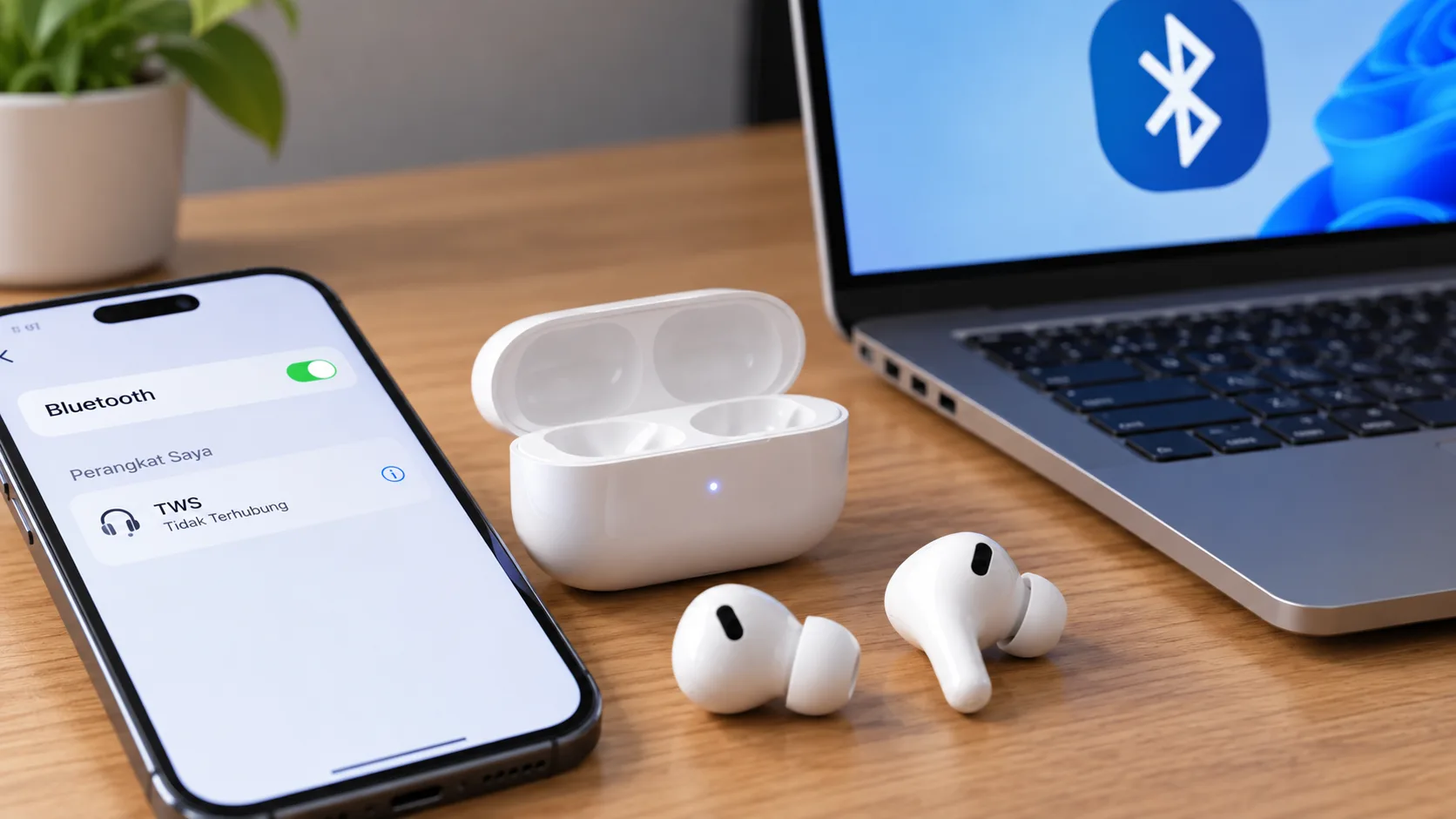
5. Jarak Terlalu Jauh atau Ada Gangguan Sinyal
Bluetooth memiliki batas jangkauan. Jarak yang terlalu jauh antara TWS dan perangkat sumber dapat membuat koneksi sulit dilakukan atau tidak stabil.
Saat melakukan pairing, dekatkan earbud dengan HP atau laptop. Sebaiknya proses penyambungan dilakukan tanpa terlalu banyak penghalang di antara kedua perangkat.
Jika koneksi terputus ketika perangkat digunakan dalam jarak tertentu, coba mendekatkan kembali TWS untuk melihat apakah koneksi kembali normal.
6. Kedua Earbud Kehilangan Sinkronisasi
Masalah juga bisa muncul ketika earbud kiri dan kanan tidak lagi terhubung satu sama lain.
Akibatnya, HP mungkin hanya mendeteksi salah satu earbud atau suara hanya keluar dari sisi kiri maupun kanan.
Kondisi tersebut biasanya dapat diperbaiki dengan memasukkan kedua earbud ke charging case, memastikan keduanya memiliki daya, lalu mengeluarkannya secara bersamaan.
Jika belum berhasil, proses reset dan pairing ulang dapat dicoba.
7. TWS Lama Disimpan dalam Kondisi Kosong
Baterai lithium pada perangkat elektronik tetap dapat mengalami penurunan kondisi jika perangkat terlalu lama disimpan tanpa daya.
TWS yang lama tidak digunakan dan dibiarkan benar-benar kosong mungkin tidak langsung menyala ketika pertama kali dimasukkan ke case.
Berikan waktu pengisian terlebih dahulu. Periksa juga apakah indikator pengisian pada charging case dan earbud bekerja normal.
8. Kerusakan Fisik atau Komponen
Apabila TWS pernah terjatuh, terkena air, mengalami panas berlebihan, atau mengalami kerusakan pada komponen internal, masalah koneksi juga dapat terjadi.
Jika earbud sama sekali tidak terdeteksi setelah dicoba pada beberapa HP atau laptop, kemungkinan penyebabnya perlu diperiksa lebih lanjut.
Cara Mengatasi TWS yang Tidak Bisa Connect
Setelah mengetahui kemungkinan penyebabnya, lakukan pemeriksaan berikut secara bertahap.
1. Pastikan TWS dan Case Memiliki Daya
Langkah pertama adalah memastikan sumber masalah bukan baterai.
Masukkan kedua earbud ke charging case. Perhatikan apakah indikator pengisian menyala dan apakah kedua earbud berada pada posisi yang tepat.
Jika tidak ada indikator pengisian, periksa kabel, adaptor, port pengisian, dan titik kontak antara earbud dengan case.
2. Aktifkan dan Matikan Bluetooth
Matikan Bluetooth pada HP atau laptop selama beberapa detik, kemudian aktifkan kembali.
Setelah Bluetooth menyala, buka daftar perangkat yang tersedia dan cari nama TWS.
Cara sederhana ini dapat membantu ketika sistem Bluetooth mengalami gangguan sementara.
3. Hapus TWS dari Daftar Perangkat
Jika TWS muncul tetapi tidak dapat tersambung, jangan langsung mencoba pairing berkali-kali.
Buka pengaturan Bluetooth dan pilih perangkat TWS yang bermasalah. Gunakan pilihan seperti Forget Device, Lupakan Perangkat, Unpair, atau opsi sejenis yang tersedia pada sistem operasi.
Setelah perangkat dihapus, aktifkan kembali mode pairing TWS dan lakukan penyambungan dari awal.
4. Restart HP atau Laptop
Gangguan terkadang bukan berasal dari earbud, melainkan dari sistem perangkat yang digunakan.
Restart HP atau laptop kemudian aktifkan kembali Bluetooth. Setelah perangkat selesai menyala, cari TWS dan lakukan pairing ulang.
Langkah ini cukup sederhana sehingga bisa dilakukan sebelum mencoba metode yang lebih kompleks.
5. Pastikan Tidak Ada Perangkat Lain yang Terhubung
Periksa laptop, tablet, HP lain, atau perangkat lain yang sebelumnya pernah digunakan bersama TWS.
Jika Bluetooth pada perangkat tersebut masih aktif, TWS mungkin mencoba terhubung secara otomatis ke perangkat lama.
Putuskan koneksi tersebut terlebih dahulu, kemudian ulangi proses pairing dengan perangkat yang ingin digunakan.
6. Reset TWS
Reset dapat menjadi pilihan apabila metode pairing biasa tidak menyelesaikan masalah.
Namun, prosedur reset tidak sama pada setiap merek dan model. Ada TWS yang menggunakan tombol pada charging case, sementara model lainnya memakai kombinasi sentuhan pada kedua earbud.
Karena itu, ikuti instruksi reset sesuai model TWS. Setelah reset selesai, hapus juga riwayat koneksi TWS dari HP atau laptop sebelum melakukan pairing kembali.
7. Bersihkan Titik Pengisian
Debu, kotoran, atau residu keringat dapat menghambat kontak antara earbud dan charging case.
Periksa pin atau titik kontak pengisian pada kedua perangkat. Bersihkan dengan hati-hati menggunakan metode yang direkomendasikan produsen.
Hindari penggunaan cairan secara berlebihan dan pastikan seluruh bagian dalam kondisi kering sebelum earbud dimasukkan kembali ke case.
8. Tes pada Perangkat Lain
Cara ini berguna untuk menentukan apakah sumber masalah berasal dari TWS atau perangkat utama.
Coba sambungkan TWS ke HP atau laptop lain.
Jika TWS dapat tersambung dengan normal pada perangkat kedua, kemungkinan masalah berada pada pengaturan Bluetooth perangkat pertama.
Sebaliknya, jika TWS tidak terdeteksi pada beberapa perangkat sekaligus, pemeriksaan terhadap earbud dan charging case perlu dilakukan lebih lanjut.