B. Memindahkan WhatsApp Android menggunakan cadangan Google Drive
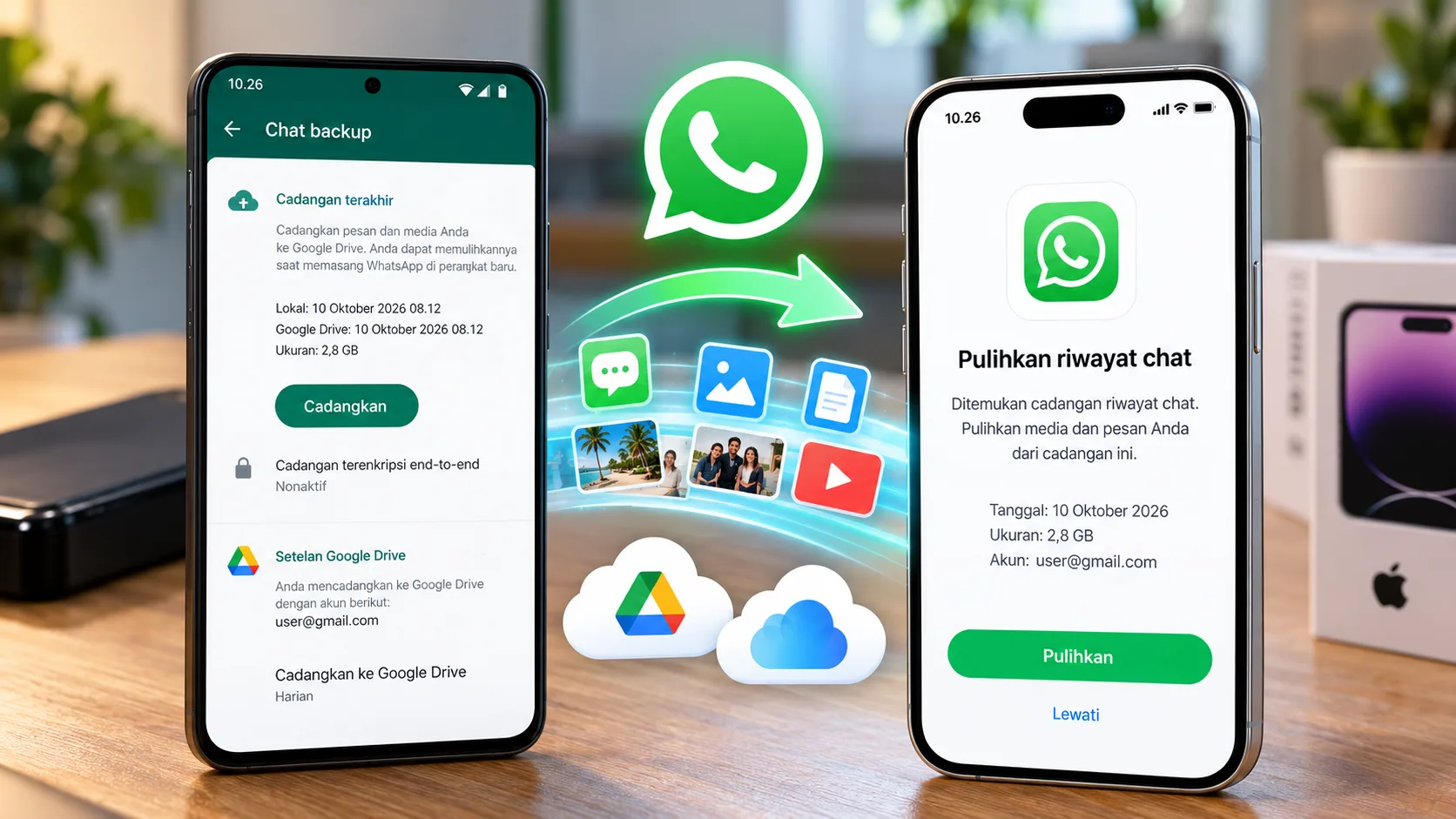
Jika transfer langsung tidak dapat dilakukan, pemulihan dari cadangan Google Account bisa menjadi alternatif.
Di HP Android lama:
-
Buka WhatsApp.
-
Ketuk ikon tiga titik, lalu pilih Setelan.
-
Masuk ke menu Chat.
-
Pilih Cadangan chat.
-
Pastikan akun Google yang digunakan sudah benar.
-
Tekan Cadangkan dan tunggu sampai proses selesai.
-
Periksa waktu pencadangan terakhir sebelum melanjutkan.
Di HP Android baru:
-
Tambahkan akun Google yang sama dengan akun tempat cadangan disimpan.
-
Instal WhatsApp dari Google Play Store.
-
Buka aplikasi dan verifikasi nomor telepon yang sama dengan akun lama.
-
Ketika pilihan pemulihan muncul, pilih Pulihkan dari cadangan.
-
Tunggu hingga pesan dipulihkan.
-
Lanjutkan proses penyiapan dan biarkan media dimuat sampai selesai.
Jika WhatsApp menawarkan pilihan transfer dari ponsel lama atau pemulihan melalui cloud, pilih metode yang sesuai dengan kondisi perangkat dan ketersediaan cadangan.
Panduan pencadangan dan pemulihan tersedia melalui Pusat Bantuan WhatsApp dan Bantuan Android.
2. Cara Memindahkan WhatsApp dari iPhone ke iPhone
Pengguna yang membeli iPhone baru dapat memindahkan percakapan menggunakan fitur Transfer Chat atau memulihkan cadangan dari iCloud.
A. Transfer chat langsung antariPhone
Jika iPhone lama masih tersedia, metode transfer langsung dapat digunakan tanpa harus mengandalkan cadangan iCloud sebagai satu-satunya sumber.
Langkah-langkahnya:
-
Perbarui WhatsApp di kedua iPhone.
-
Aktifkan Wi-Fi pada kedua perangkat dan dekatkan keduanya.
-
Sambungkan kedua iPhone ke pengisi daya.
-
Buka WhatsApp di iPhone lama.
-
Masuk ke Setelan > Chat > Transfer Chat, kemudian pilih opsi untuk memulai.
-
Instal WhatsApp di iPhone baru dan lakukan verifikasi dengan nomor yang sama.
-
Ikuti instruksi pada iPhone baru hingga muncul kode QR.
-
Gunakan iPhone lama untuk memindai kode tersebut.
-
Setujui transfer dan tunggu hingga selesai tanpa menutup aplikasi.
Setelah proses berakhir, periksa apakah percakapan dan media yang dibutuhkan sudah tersedia di iPhone baru.
B. Memindahkan WhatsApp menggunakan cadangan iCloud
Metode ini berguna ketika iPhone lama tidak dapat digunakan untuk transfer langsung, tetapi riwayat chat sebelumnya telah dicadangkan.
Di iPhone lama:
-
Buka WhatsApp.
-
Masuk ke menu Setelan.
-
Pilih Chat, lalu Cadangan Chat.
-
Tekan Cadangkan Sekarang.
-
Tunggu hingga pencadangan selesai dan periksa waktu cadangan terakhir.
Pastikan Anda menggunakan Apple Account yang benar, iCloud Drive aktif, dan tersedia ruang penyimpanan yang memadai.
Di iPhone baru:
-
Masuk menggunakan Apple Account yang sama dengan akun tempat cadangan disimpan.
-
Pastikan iCloud Drive aktif.
-
Instal atau buka WhatsApp dari App Store.
-
Verifikasi menggunakan nomor telepon yang sama.
-
Ketika diminta, pilih Pulihkan Riwayat Chat.
-
Tunggu hingga pesan dipulihkan dan periksa media setelah proses selesai.
Video hanya akan dipulihkan jika opsi penyertaan video diaktifkan saat membuat cadangan sebelumnya.
Jika cadangan tidak ditemukan, periksa kembali akun iCloud, nomor telepon, waktu pencadangan, dan ruang penyimpanan. Panduan lebih lanjut tersedia di Pusat Bantuan WhatsApp tentang pemulihan riwayat chat.
3. Cara Memindahkan WhatsApp dari Android ke iPhone
Perpindahan dari Android ke iPhone memerlukan prosedur berbeda karena kedua perangkat menggunakan sistem operasi dan mekanisme pencadangan yang berbeda.
Metode resmi yang umum digunakan adalah aplikasi Move to iOS atau Pindah ke iOS.
Persyaratan sebelum transfer
Sebelum memulai, pastikan:
-
HP Android menjalankan Android 5 atau versi lebih baru.
-
iPhone menggunakan iOS 15.5 atau versi lebih baru.
-
Aplikasi Move to iOS tersedia dan terpasang di Android.
-
WhatsApp sudah diperbarui pada kedua perangkat.
-
Nomor WhatsApp yang digunakan di iPhone sama dengan nomor di Android lama.
-
Kedua perangkat terhubung ke sumber daya dan menggunakan Wi-Fi yang sama atau koneksi yang ditentukan petunjuk.
-
iPhone masih baru atau sudah diatur ulang ke setelan pabrik.
Persyaratan ini berlaku untuk alur transfer Android ke iPhone melalui Move to iOS. Jika iPhone sudah selesai disiapkan, prosedur ini biasanya mengharuskan pengaturan ulang iPhone. Cadangkan terlebih dahulu data iPhone yang sudah ada sebelum melakukan reset.
Langkah memindahkan WhatsApp Android ke iPhone
Tahap pertama: mulai dari iPhone baru
-
Nyalakan iPhone dan ikuti langkah penyiapan awal.
-
Pada bagian Transfer App & Data, pilih opsi pindah data dari Android.
-
Buka aplikasi Move to iOS pada HP Android.
-
Ikuti petunjuk hingga kode ditampilkan di iPhone.
-
Masukkan kode tersebut pada HP Android.
Tahap kedua: pilih data WhatsApp
-
Pada layar pemindahan data, pilih WhatsApp.
-
Ketuk Mulai pada HP Android untuk menyiapkan data yang akan dipindahkan.
-
Tunggu hingga WhatsApp selesai menyiapkan riwayat chat.
-
Lanjutkan proses transfer sesuai instruksi Move to iOS sampai penyiapan iPhone selesai.
Tahap ketiga: pulihkan chat di iPhone
-
Instal WhatsApp dari App Store jika belum tersedia.
-
Buka WhatsApp dan verifikasi dengan nomor telepon yang sama.
-
Ikuti instruksi untuk mengimpor riwayat chat yang sudah dipindahkan.
-
Tunggu sampai percakapan serta media selesai diproses.
Jangan menghapus WhatsApp atau data pada HP Android lama sampai semua chat penting berhasil diperiksa di iPhone baru.
Metode ini mendukung pemindahan sejumlah informasi akun, chat, dan media. Namun, tidak seluruh jenis data WhatsApp selalu dapat dipindahkan. Riwayat panggilan, nama tampilan, atau media tertentu dari WhatsApp Channels, misalnya, memiliki keterbatasan transfer.
Panduan resmi tersedia di Apple Support—Pindah dari Android ke iPhone.
4. Cara Memindahkan WhatsApp dari iPhone ke Android
Perpindahan dari iPhone ke Android juga dapat dilakukan melalui mekanisme transfer yang disediakan WhatsApp dan perangkat Android.
Pada Maret 2026, WhatsApp mengumumkan perluasan dukungan transfer riwayat chat dari iOS ke Android. Namun, langkah dan persyaratan dapat berbeda berdasarkan merek HP, versi sistem operasi, serta alur transfer yang tersedia pada perangkat.
Cara transfer chat iPhone ke Android
-
Perbarui WhatsApp di iPhone lama dan Android baru.
-
Pastikan keduanya menggunakan nomor WhatsApp yang sama selama proses transfer.
-
Sambungkan kedua perangkat ke Wi-Fi yang stabil dan pengisi daya.
-
Pada iPhone lama, buka WhatsApp dan masuk ke Setelan > Chat > Transfer Riwayat Chat.
-
Pilih opsi transfer ke Android jika tersedia, lalu ikuti petunjuk hingga data siap dipindahkan.
-
Siapkan WhatsApp pada perangkat Android baru.
-
Verifikasi akun menggunakan nomor telepon yang sama.
-
Jika kode QR ditampilkan pada Android, pindai menggunakan iPhone sesuai petunjuk WhatsApp.
-
Setujui permintaan pemindahan dan tunggu sampai selesai.
-
Buka WhatsApp di Android dan periksa apakah riwayat chat serta media telah tersedia.
Perhatian: Pada sebagian alur migrasi resmi, perangkat Android harus masih baru atau sudah diatur ulang ke setelan pabrik, dan transfer harus dilakukan sebelum WhatsApp diaktifkan sepenuhnya. Persyaratan tersebut bergantung pada metode yang digunakan. Jika petunjuk di perangkat meminta pengaturan ulang, cadangkan terlebih dahulu data Android yang sudah ada.
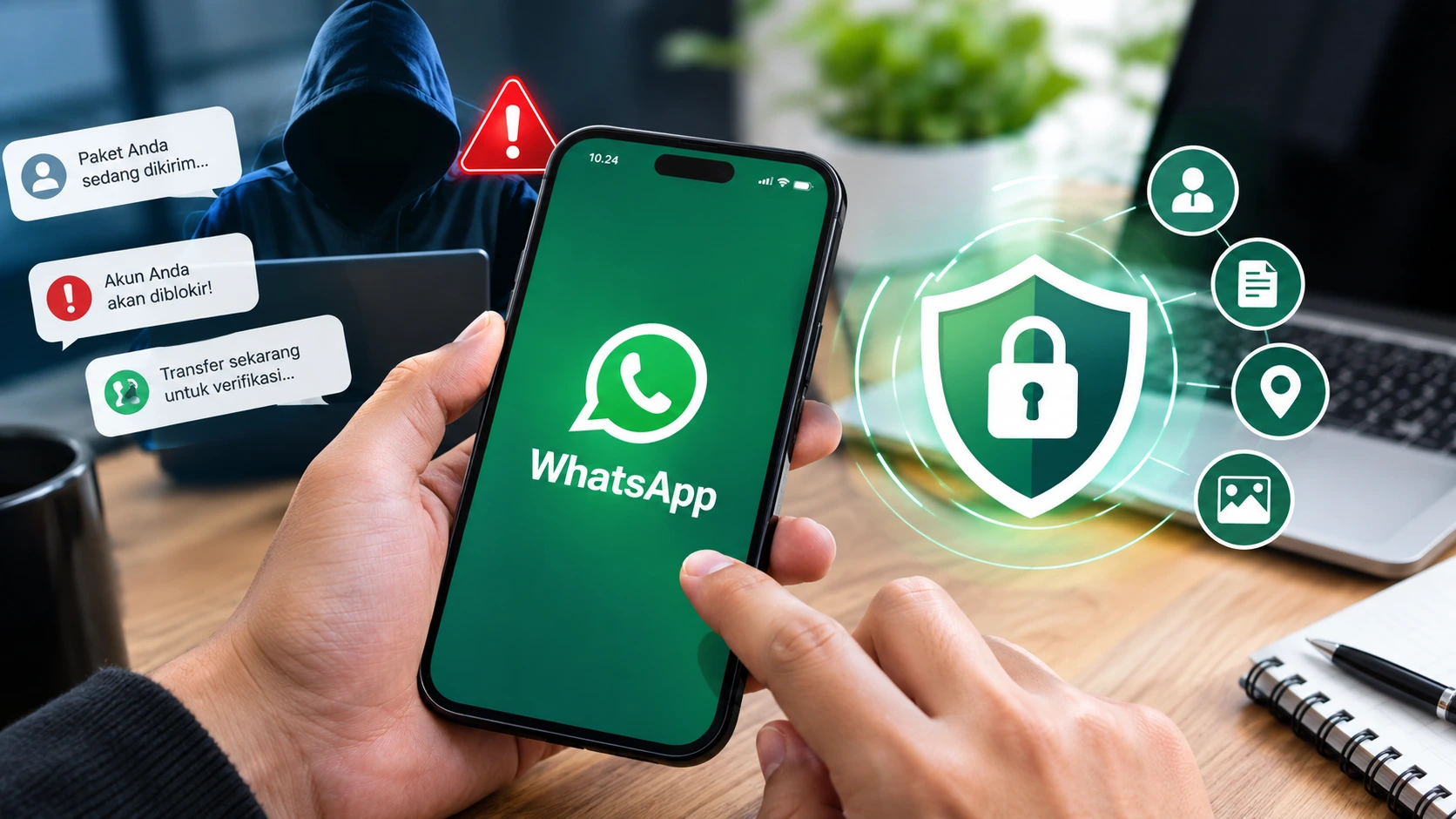
Jika menu transfer ke Android tidak muncul, periksa versi WhatsApp atau ikuti alur perpindahan perangkat yang disarankan Android dan WhatsApp. Jangan menggunakan aplikasi pemindah tidak resmi yang meminta akses ke seluruh percakapan.
5. Bagaimana Jika Ingin Mengganti Nomor WhatsApp Sekaligus Pindah HP?
Jika nomor telepon yang digunakan juga akan diganti, jangan langsung mendaftarkan nomor baru di HP tujuan apabila ingin mempertahankan riwayat chat lama.
WhatsApp menyarankan agar perubahan nomor dilakukan pada perangkat lama terlebih dahulu. Cara ini membantu mengaitkan akun lama, riwayat percakapan, serta nomor baru sebelum proses transfer.
Langkahnya:
-
Buka WhatsApp pada HP lama.
-
Masuk ke Setelan > Akun > Ganti Nomor.
-
Masukkan nomor lama dan nomor baru sesuai petunjuk.
-
Verifikasi nomor baru.
-
Setelah akun berhasil menggunakan nomor baru, lakukan pencadangan atau transfer langsung.
-
Instal WhatsApp di HP baru dan verifikasi memakai nomor baru yang sudah terhubung dengan akun.
-
Pulihkan cadangan atau selesaikan transfer sesuai metode perangkat.
Jika HP lama sudah hilang dan nomor lama tidak dapat digunakan, proses pemulihan akun bisa memerlukan langkah tambahan. Pastikan akses terhadap akun dan nomor telepon dapat dipulihkan sebelum mencoba migrasi.